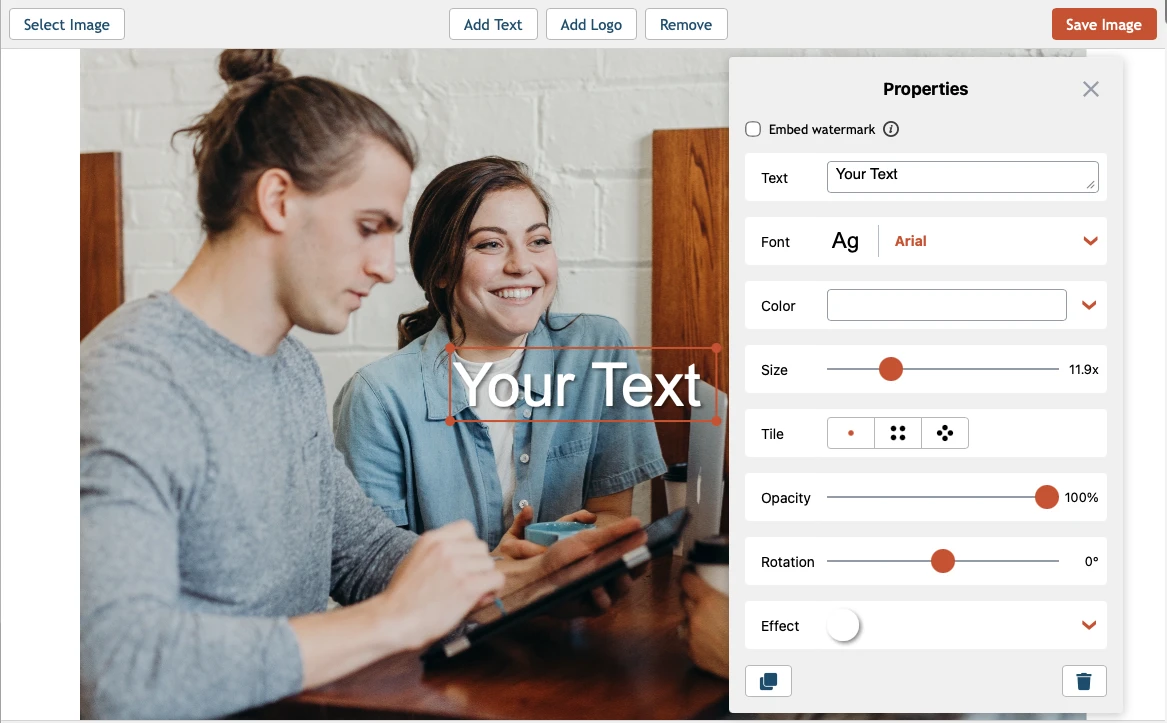
Text in Foto online einfügen

Fügen Sie in nur wenigen Klicks online Text zu einem Foto hinzu. Mit diesem kostenlosen Tool können Sie ein inspirierendes Zitat, eine wichtige Nachricht oder einfach ein paar Worte auf Ihr Bild schreiben. Laden Sie das fertige Foto ohne Wasserzeichen herunter. Keine Registrierung, keine Werbung, kein Aufwand.

Eine bessere Art, Text in ein Foto einzufügen

Dieses Tool ist ideal, wenn Sie Text zu einem einzelnen Foto hinzufügen möchten, eine kostenlose Lösung suchen und einen einfachen Editor mit vielen Gestaltungsmöglichkeiten bevorzugen.

Text in Bild einfügen

Gestalten Sie Ihren Text genau so, wie Sie möchten

Der Editor ist intuitiv und bietet Ihnen genau die Funktionen, die Sie brauchen, ohne den Bildschirm zu überladen. Die Bearbeitungswerkzeuge bleiben in der Nähe des Textes, an dem Sie gerade arbeiten, sodass Sie Änderungen schnell vornehmen können, ohne sich mit komplizierten Menüs oder Pop-ups aufzuhalten.

Sie können:

Kostenlos, privat und einfach zu bedienen

Die App funktioniert komplett online, daher müssen Sie nichts herunterladen oder installieren. Sie müssen sich nicht anmelden und es gibt keine Werbung, die stört. Ihre Dateien werden niemals auf unsere Server hochgeladen oder dort gespeichert, sodass alles auf Ihrem Gerät bleibt und Ihre Bilder privat bleiben.

Weitere Vorteile:

So fügen Sie Text in ein Foto ein

1. Laden Sie Ihr Foto hoch

Ziehen Sie ein Foto in die App oder klicken Sie auf „Bild auswählen“. Sie können ein Bild direkt von Ihrem Gerät hochladen, einen Cloud-Speicher wie Google Drive, Google Fotos oder Dropbox verbinden oder einen Bildlink von einer Website einfügen.

Text in Foto einfügen

2. Fügen Sie Text zu Ihrem Foto hinzu

Klicken Sie oben in der App auf „Add Text“ und geben Sie ein, was Sie möchten. Wählen Sie eine Schriftart, ändern Sie bei Bedarf die Farbe und passen Sie Größe und Position an. Sie können den Text transparenter machen oder ihn mit Effekten wie Schatten, Hintergründen oder 3D-Stilen hervorheben.

Text auf Bild schreiben

3. Laden Sie das Ergebnis herunter

Wenn Sie mit dem Design zufrieden sind, klicken Sie auf „Save Image“, um das fertige Bild herunterzuladen. Die App wendet alle Änderungen auf eine Kopie des hochgeladenen Fotos an, sodass Sie sowohl das Original als auch die neue Version mit Text behalten.

Text online in Bild einfügen

So fügen Sie Text wie ein Designer in ein Foto ein

Wenn Sie Text zu einem Foto hinzufügen, sind die Worte selbst nur ein Teil des Ergebnisses. Schriftart, Größe, Farbe und Platzierung beeinflussen, wie der Text auf dem Bild aussieht und wie gut er lesbar ist. Nutzen Sie die folgenden Tipps, um Text auf ein Bild so zu setzen, dass er klar, ausgewogen und visuell überzeugend wirkt.

Wählen Sie eine Schriftart, die zum Bild passt

Die Schriftart sollte zur Stimmung und zum Zweck des Bildes passen. Eine klare, einfache Schrift funktioniert meist am besten für Produktfotos, während dekorativere oder handschriftliche Stile gut zu Zitaten, Einladungen oder Social-Media-Grafiken passen. Da die App Ihnen Zugriff auf Hunderte von Schriftarten gibt, ist es einfacher, einen Stil zu finden, der für Ihren Text passend wirkt.

Achten Sie auf gute Lesbarkeit

Wenn Sie Text effektiv in ein Bild einfügen möchten, sollte Lesbarkeit an erster Stelle stehen. Heller Text kann auf hellem Hintergrund verschwinden, während dunkler Text in dunkleren Bereichen des Bildes untergehen kann. Um den Text besser lesbar zu machen, versuchen Sie es mit einem Schatten, einer Kontur oder einem einfarbigen Hintergrund hinter den Worten.

Setzen Sie Farben bewusst ein

Sie können eine Farbe wählen, die bereits im Foto vorkommt, doch oft funktioniert es besser, eine Farbe aus kleineren Details statt aus den dominierenden Flächen des Bildes zu nehmen. Damit der Text nicht mit dem Hintergrund verschmilzt, probieren Sie einen leicht anderen Ton oder Farbton aus. Eine weitere Möglichkeit ist eine Komplementärfarbe, wenn der Text stärker hervorstechen soll.

Finden Sie die richtige Größe und Platzierung

Größe und Position des Textes können den gesamten Eindruck des Bildes verändern. Wenn Sie Text auf ein Bild schreiben, achten Sie darauf, dass er groß genug ist, um auf einen Blick lesbar zu sein, und dort platziert wird, wo er nicht mit dem Hauptmotiv konkurriert. Sie können den Text mittig setzen, um eine stärkere visuelle Wirkung zu erzielen, oder ihn in einem ruhigeren Bereich platzieren, um ein klareres Ergebnis zu bekommen.

FAQ

Wie füge ich kostenlos Text in ein Bild ein?

Das ist ganz einfach. Öffnen Sie die App „Text in Foto einfügen“ in Ihrem Browser, laden Sie ein Bild hoch, klicken Sie auf „Add Text“, geben Sie den gewünschten Text ein und passen Sie ihn an. Das war’s schon. Ihr bearbeitetes Bild ist in nur wenigen Minuten kostenlos zum Download bereit.

Sie möchten eine visuelle Anleitung? Schauen Sie sich unser Video-Tutorial auf YouTube an.

Kann ich mehr als einen Textblock auf dasselbe Bild setzen?

Ja. Sie können mehrere Textblöcke auf einem Bild platzieren und jeden davon separat gestalten. Das ist nützlich, wenn Sie einen Titel mit einer kurzen Bildunterschrift kombinieren, verschiedene Bereiche im Bild beschriften oder ein strukturierteres Layout erstellen möchten.

Wie füge ich online Text zu einem Screenshot hinzu?

Unser kostenloses Online-Tool „Text in Foto einfügen“ funktioniert mit jeder Art von Bild, auch mit Screenshots. Es dauert nur wenige Minuten, Ihren Text einzufügen. Laden Sie einfach den Screenshot in die App hoch, fügen Sie den Text hinzu und passen Sie ihn an. Anschließend speichern Sie das fertige Bild auf Ihrem Computer, Smartphone oder in Ihrem Cloud-Speicher.

Welche Art von Text kann ich zu einem Foto hinzufügen?

Sie können kurzen oder längeren Text in ein Foto einfügen, darunter Titel, Bildunterschriften, Labels, Namen, Werbetexte oder strukturiertere Textblöcke. Das Tool unterstützt auch mehrzeiligen Text, Ausrichtung links, rechts oder zentriert sowie die Anpassung des Zeilenabstands, sodass Sie sowohl einfache als auch ausgefeiltere Layouts erstellen können.

Kann ich das Ergebnis ohne Wasserzeichen herunterladen?

Ja. Das fertige Bild kann ohne Wasserzeichen heruntergeladen werden. Dadurch ist das Tool besonders praktisch für schnelle Bearbeitungen, wenn Sie ein sauberes Endergebnis benötigen.

Ähnliche Tools

Sie möchten stattdessen ein Logo hinzufügen?

Nutzen Sie unser Tool Add Logo to Photo, um ein Logo auf ein einzelnes Bild zu setzen und das Ergebnis herunterzuladen.

Sie möchten mehrere Fotos gleichzeitig mit einem Wasserzeichen versehen?

Nutzen Sie unser Tool Watermark Photos Online, um mehreren Bildern in einem Durchgang ein Wasserzeichen hinzuzufügen.

Foto- und Videobearbeitungstools von Visual Watermark