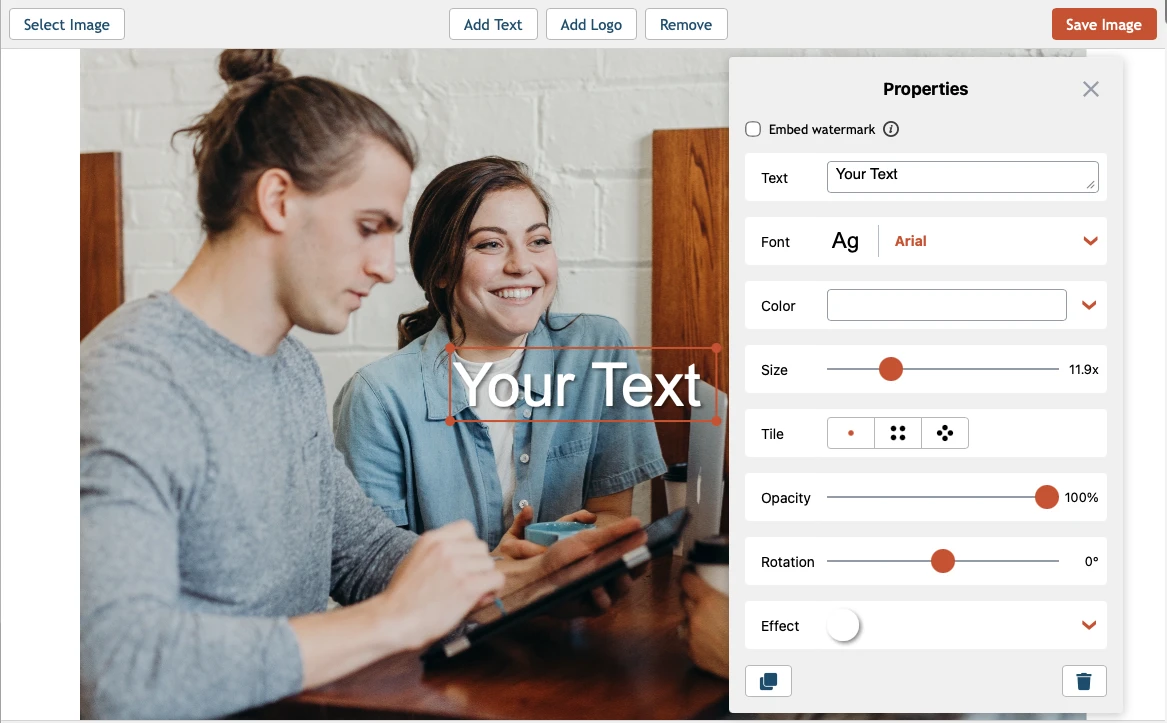
Agrega texto a una foto online en solo unos clics. Usa esta herramienta gratuita para escribir una cita inspiradora, un mensaje importante o simplemente unas palabras en tu imagen. Descarga la foto terminada sin marca de agua. Sin registro, sin anuncios, sin complicaciones.
Esta herramienta funciona muy bien cuando necesitas añadir texto a una sola foto, quieres una opción gratuita y prefieres un editor sencillo con muchas opciones de diseño.

Dale a tu texto el estilo que quieras
El editor es intuitivo y te da los controles que necesitas sin llenar la pantalla de elementos innecesarios. Las herramientas de edición permanecen cerca del texto en el que estás trabajando, para que puedas hacer cambios rápidamente sin lidiar con menús complicados ni ventanas emergentes.
Puedes:
Gratis, privada y fácil de usar
La app funciona completamente online, así que no tienes que descargar ni instalar nada. No necesitas registrarte y no hay anuncios que molesten. Tus archivos nunca se suben ni se almacenan en nuestros servidores, por lo que todo permanece en tu dispositivo y tus imágenes siguen siendo privadas.
Más ventajas:
1. Sube tu foto
Arrastra y suelta una foto en la app o haz clic en “Seleccionar imagen”. Puedes subir una imagen directamente desde tu dispositivo, conectar almacenamiento en la nube como Google Drive, Google Fotos o Dropbox, o pegar el enlace de una imagen desde un sitio web.

2. Agrega texto a tu foto
Haz clic en “Add Text” en la parte superior de la app y escribe lo que quieras en el cuadro de texto. Elige una fuente, cambia el color si es necesario y ajusta el tamaño y la posición. También puedes hacer el texto más transparente o resaltarlo con efectos como sombras, fondos o estilos 3D.

3. Descarga el resultado
Cuando estés satisfecho con el diseño, haz clic en “Save Image” para descargar la imagen final. La app aplica todos los cambios a una copia de la foto subida, así que conservarás tanto el original como la nueva versión con texto.

Cuando agregas texto a una foto, las palabras son solo una parte del resultado. La fuente, el tamaño, el color y la ubicación afectan cómo se ve el texto en la imagen y qué tan fácil es leerlo. Usa los consejos de abajo para escribir texto sobre una imagen de una manera clara, equilibrada y visualmente fuerte.
Elige una fuente que encaje con la imagen
La fuente debe coincidir con el estilo y el propósito de la imagen. Una fuente limpia y simple suele funcionar mejor para fotos de productos, mientras que los estilos más decorativos o manuscritos pueden servir para citas, invitaciones o gráficos para redes sociales. Como la app te da acceso a cientos de fuentes, es más fácil encontrar un estilo que se sienta adecuado para tu texto.
Haz que tu texto sea fácil de leer
Si quieres agregar texto a una imagen de forma eficaz, la legibilidad debe ser lo primero. El texto claro puede perderse sobre un fondo claro, mientras que el texto oscuro puede desaparecer en las zonas más oscuras de la imagen. Para que el texto se lea mejor, prueba a añadir una sombra, un contorno o un fondo sólido detrás de las palabras.
Usa el color con intención
Puedes elegir un color que ya aparezca en la foto, pero a menudo funciona mejor usar uno que esté en detalles pequeños en lugar de en las áreas dominantes de la imagen. Para evitar que el texto se mezcle con el fondo, prueba con un tono o matiz ligeramente diferente. Otra opción es elegir un color complementario si quieres que el texto destaque con más claridad.
Encuentra el tamaño y la ubicación correctos
El tamaño y la posición del texto pueden cambiar por completo el aspecto de la imagen. Si escribes texto sobre una imagen, asegúrate de que sea lo bastante grande como para leerse de un vistazo y de colocarlo donde no compita con el sujeto principal. Puedes centrar el texto para lograr un impacto visual más fuerte o ponerlo en un área más tranquila para un resultado más limpio.
Es muy fácil. Abre la app Agregar texto a una foto en tu navegador, sube una imagen, haz clic en “Add Text”, escribe lo que necesites y personaliza el texto. Eso es todo. Tu imagen editada estará lista para descargar gratis en solo unos minutos.
¿Necesitas una guía visual? Mira nuestro videotutorial en YouTube.
Sí. Puedes colocar varios bloques de texto en una sola imagen y aplicar un estilo distinto a cada uno. Esto es útil si quieres combinar un título con un subtítulo corto, añadir etiquetas a distintas partes de la imagen o crear un diseño más estructurado.
Nuestra herramienta online gratuita “Agregar texto a una foto” te permite trabajar con cualquier imagen, incluidas las capturas de pantalla. Solo te llevará unos minutos escribir tu texto. Simplemente sube la captura a la app, añade y personaliza el texto, y luego guarda la imagen final en tu computadora, teléfono móvil o almacenamiento en la nube.
Puedes añadir texto corto o largo a una foto, incluidos títulos, subtítulos, etiquetas, nombres, texto promocional o bloques de texto más estructurados. La herramienta también te permite trabajar con texto multilinea, alinearlo a la izquierda, a la derecha o al centro, y ajustar el espaciado entre líneas, por lo que es fácil crear diseños simples o más elaborados.
Sí. La imagen final se puede descargar sin marca de agua. Esto hace que la herramienta sea especialmente útil para ediciones rápidas cuando quieres un resultado final limpio.
¿Necesitas agregar un logo en su lugar?
Usa nuestra herramienta Add Logo to Photo para colocar un logo en una sola imagen y descargar el resultado.
¿Necesitas poner marca de agua a varias fotos a la vez?
Usa nuestra herramienta Watermark Photos Online para aplicar una marca de agua a varias imágenes en un solo lote.