Ajoutez du texte sur une photo en ligne en quelques clics. Utilisez cet outil gratuit pour écrire une citation inspirante, un message important ou simplement quelques mots sur votre image. Téléchargez la photo finale sans filigrane. Sans inscription, sans publicités, sans complications.
Cet outil est idéal si vous avez besoin d'ajouter du texte à une seule photo, si vous cherchez une option gratuite et si vous préférez un éditeur simple avec de nombreuses possibilités de mise en forme.

Mettez en forme votre texte comme vous le voulez
L'éditeur est intuitif et vous donne les commandes dont vous avez besoin sans encombrer l'écran. Les outils restent près du texte que vous êtes en train de modifier, ce qui vous permet d'apporter des changements rapidement sans menus compliqués ni fenêtres contextuelles.
Vous pouvez :
Gratuit, privé et simple à utiliser
L'application fonctionne entièrement en ligne, il n'y a donc rien à télécharger ni à installer. Vous n'avez pas besoin de créer un compte et aucune publicité ne vient gêner votre travail. Vos fichiers ne sont jamais téléversés ni stockés sur nos serveurs, tout reste donc sur votre appareil et vos images restent privées.
Autres avantages :
1. Téléchargez votre photo
Faites glisser une photo dans l'application ou cliquez sur « Sélectionner une image ». Vous pouvez téléverser une image directement depuis votre appareil, connecter un stockage cloud comme Google Drive, Google Photos ou Dropbox, ou coller un lien d'image provenant d'un site web.

2. Ajoutez du texte à votre photo
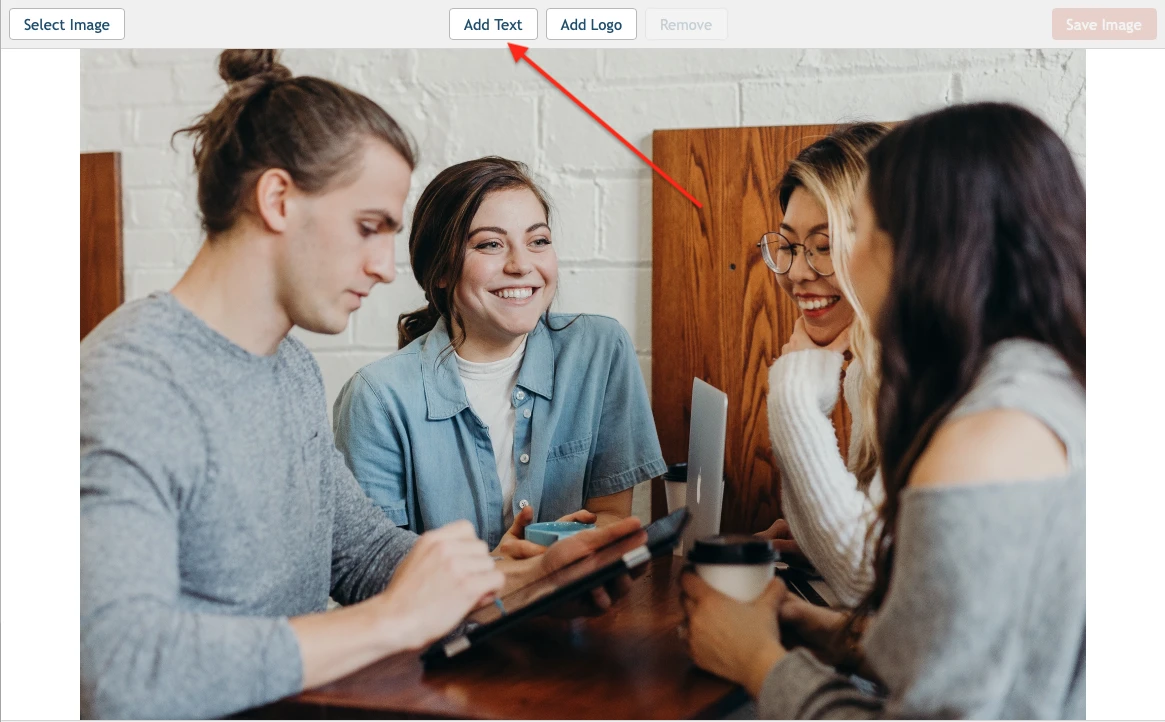
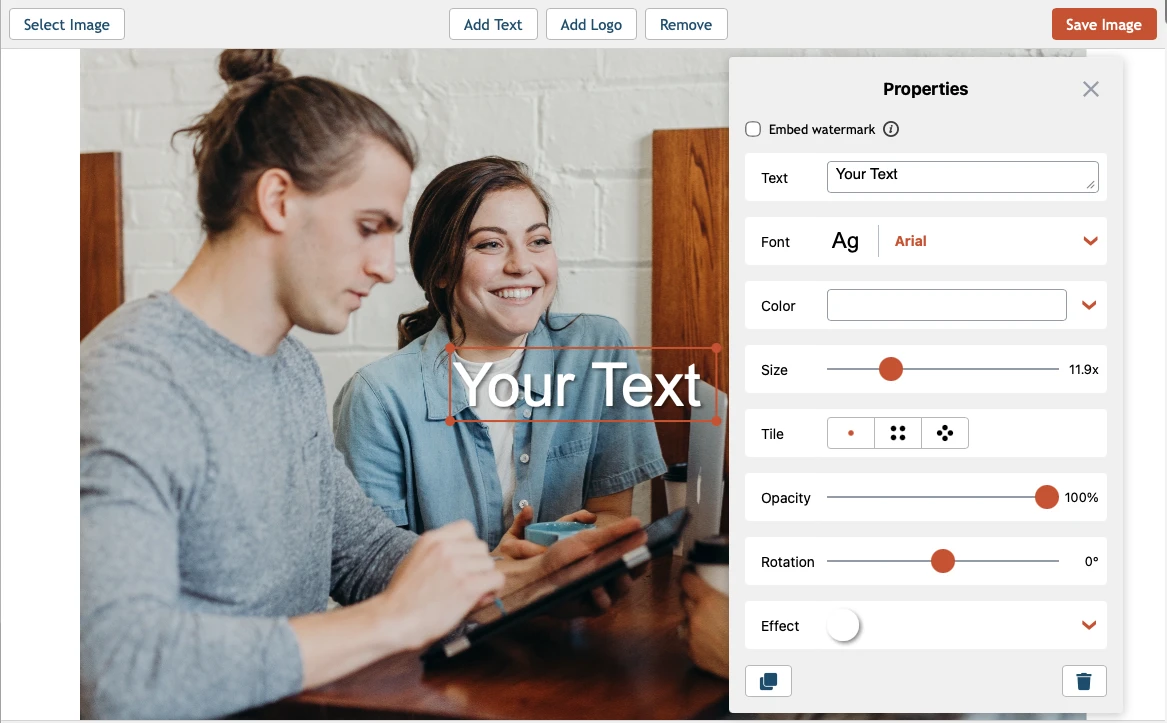
Cliquez sur « Add Text » en haut de l'application et saisissez ce que vous voulez dans la zone de texte. Choisissez une police, modifiez la couleur si nécessaire, puis ajustez la taille et la position. Vous pouvez rendre le texte plus transparent ou le faire ressortir avec des effets comme les ombres, les arrière-plans ou les styles 3D.

3. Téléchargez le résultat
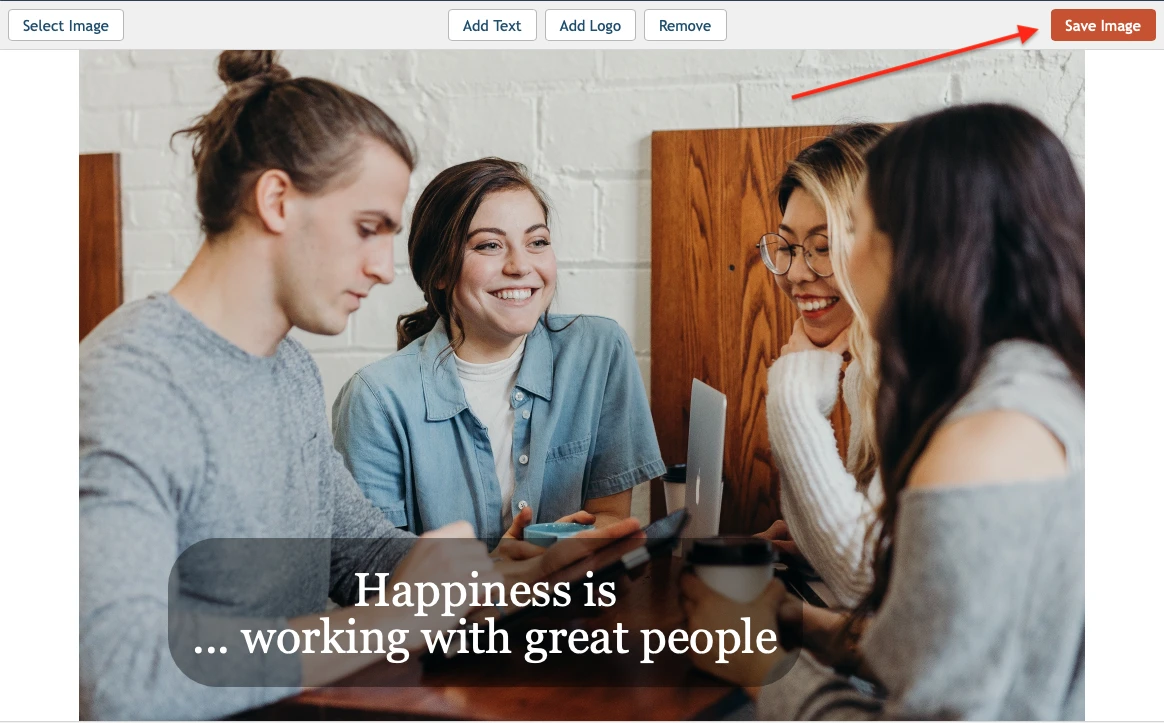
Quand le rendu vous convient, cliquez sur « Save Image » pour télécharger l'image finale. L'application applique toutes les modifications à une copie de la photo téléversée, vous conservez donc l'original ainsi que la nouvelle version avec texte.

Lorsque vous ajoutez du texte sur une photo, les mots eux-mêmes ne représentent qu'une partie du résultat. La police, la taille, la couleur et l'emplacement influencent tous l'apparence du texte sur l'image et sa lisibilité. Utilisez les conseils ci-dessous pour écrire du texte sur une image d'une manière claire, équilibrée et visuellement forte.
Choisissez une police adaptée à l'image
La police doit correspondre à son ambiance et à son objectif. Une police propre et simple fonctionne généralement mieux pour les photos de produits, tandis que des styles plus décoratifs ou manuscrits conviennent davantage aux citations, invitations ou visuels pour les réseaux sociaux. Comme l'application vous donne accès à des centaines de polices, il est plus facile de trouver un style qui convient à votre texte.
Assurez-vous que votre texte est facile à lire
Si vous voulez ajouter du texte à une image efficacement, la lisibilité doit passer en premier. Un texte clair peut disparaître sur un fond clair, tandis qu'un texte foncé peut se perdre dans les zones sombres de la photo. Pour améliorer la lisibilité, essayez d'ajouter une ombre, un contour ou un fond uni derrière les mots.
Utilisez la couleur avec intention
Vous pouvez choisir une couleur déjà présente dans la photo, mais il vaut souvent mieux prendre une teinte que l'on retrouve dans les petits détails plutôt que dans les zones dominantes de l'image. Pour éviter que le texte ne se fonde dans l'arrière-plan, essayez une nuance légèrement différente. Une autre option consiste à choisir une couleur complémentaire si vous voulez que le texte ressorte davantage.
Trouvez la bonne taille et le bon emplacement
La taille et la position du texte peuvent changer complètement l'apparence de l'image. Si vous écrivez du texte sur une image, veillez à ce qu'il soit assez grand pour être lu d'un coup d'oeil et placé là où il ne rivalise pas avec le sujet principal. Vous pouvez centrer le texte pour un impact visuel plus fort ou le placer dans une zone plus calme pour un rendu plus épuré.
C'est très simple. Ouvrez l'application Ajouter du texte sur une photo dans votre navigateur, téléversez une image, cliquez sur « Add Text », saisissez ce qu'il vous faut et personnalisez le texte. C'est tout. Votre image modifiée sera prête à être téléchargée gratuitement en seulement quelques minutes.
Besoin d'un guide visuel ? Regardez notre tutoriel vidéo sur YouTube.
Oui. Vous pouvez placer plusieurs blocs de texte sur une même image et mettre chacun en forme séparément. C'est utile si vous voulez combiner un titre avec une courte légende, ajouter des libellés à différentes parties de l'image ou créer une mise en page plus structurée.
Notre outil gratuit en ligne Ajouter du texte sur une photo fonctionne avec n'importe quelle image, y compris les captures d'écran. Il ne vous faudra que quelques minutes pour écrire votre texte. Il suffit de téléverser la capture d'écran dans l'application, d'ajouter et de personnaliser le texte, puis d'enregistrer l'image finale sur votre ordinateur, votre téléphone ou votre stockage cloud.
Vous pouvez ajouter un texte court ou plus long sur une photo, notamment des titres, des légendes, des libellés, des noms, du texte promotionnel ou des blocs de texte plus structurés. L'outil vous permet aussi de travailler avec du texte multiligne, de l'aligner à gauche, à droite ou au centre, et d'ajuster l'espacement entre les lignes, ce qui facilite la création de mises en page simples ou plus soignées.
Oui. L'image finale peut être téléchargée sans filigrane. Cet outil est donc particulièrement pratique pour les retouches rapides lorsque vous voulez un résultat propre.
Vous devez ajouter un logo à la place ?
Utilisez notre outil Add Logo to Photo pour placer un logo sur une seule image et télécharger le résultat.
Vous devez ajouter un filigrane à plusieurs photos à la fois ?
Utilisez notre outil Watermark Photos Online pour appliquer un filigrane à plusieurs images en un seul lot.