Ajouter un filigrane sur des photos en ligne

Ajoutez un filigrane à plusieurs photos en ligne en un seul lot. Ajoutez un filigrane texte ou logo, ajustez sa taille, son opacité, sa position et son mode mosaïque, puis téléchargez les images finales en quelques minutes. Aucune installation n'est nécessaire.

Pourquoi cet outil de filigrane en ligne fonctionne bien

Cette application permet d'ajouter facilement un filigrane à des photos en ligne sans installer de logiciel ni suivre un processus compliqué. Elle fonctionne dans votre navigateur, ce qui vous permet d'importer vos images, de personnaliser le filigrane et d'exporter le résultat en quelques étapes.

filigrane sur photos

Simple à utiliser, même pour les débutants

L'interface est claire et épurée, vous pouvez donc commencer immédiatement. Que vous souhaitiez protéger des images produit, des posts pour les réseaux sociaux ou des aperçus photo, le flux de travail est simple et intuitif.

Vous pouvez :

Personnalisation flexible du filigrane

Créez un filigrane texte ou logo adapté à vos photos et à votre image de marque. Ajustez son apparence, prévisualisez le résultat et enregistrez vos réglages pour une utilisation ultérieure.

Vous pouvez :

Privé et sans publicité

Vos images sont traitées dans le navigateur et ne sont pas envoyées vers des serveurs externes, vos fichiers restent donc privés. Vous n'avez pas besoin de créer un compte et aucune publicité ne vient interrompre votre travail.

Comment ajouter un filigrane à des photos en 4 étapes

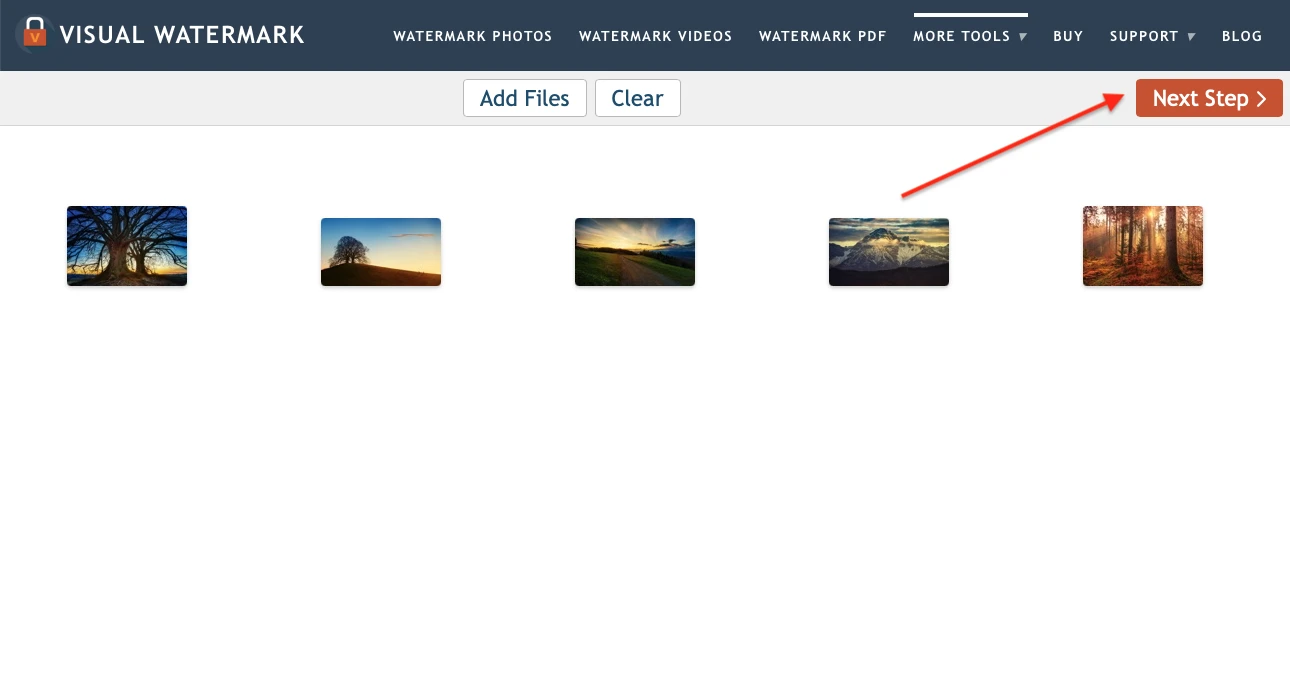
Étape 1. Importez une ou plusieurs photos

Commencez par importer la photo ou le lot de photos auquel vous souhaitez ajouter un filigrane. Vous pouvez glisser-déposer vos images depuis votre appareil ou les importer depuis un service cloud. Il est possible d'importer plusieurs photos à la fois et de travailler avec des fichiers volumineux.
comment ajouter un filigrane à des photos

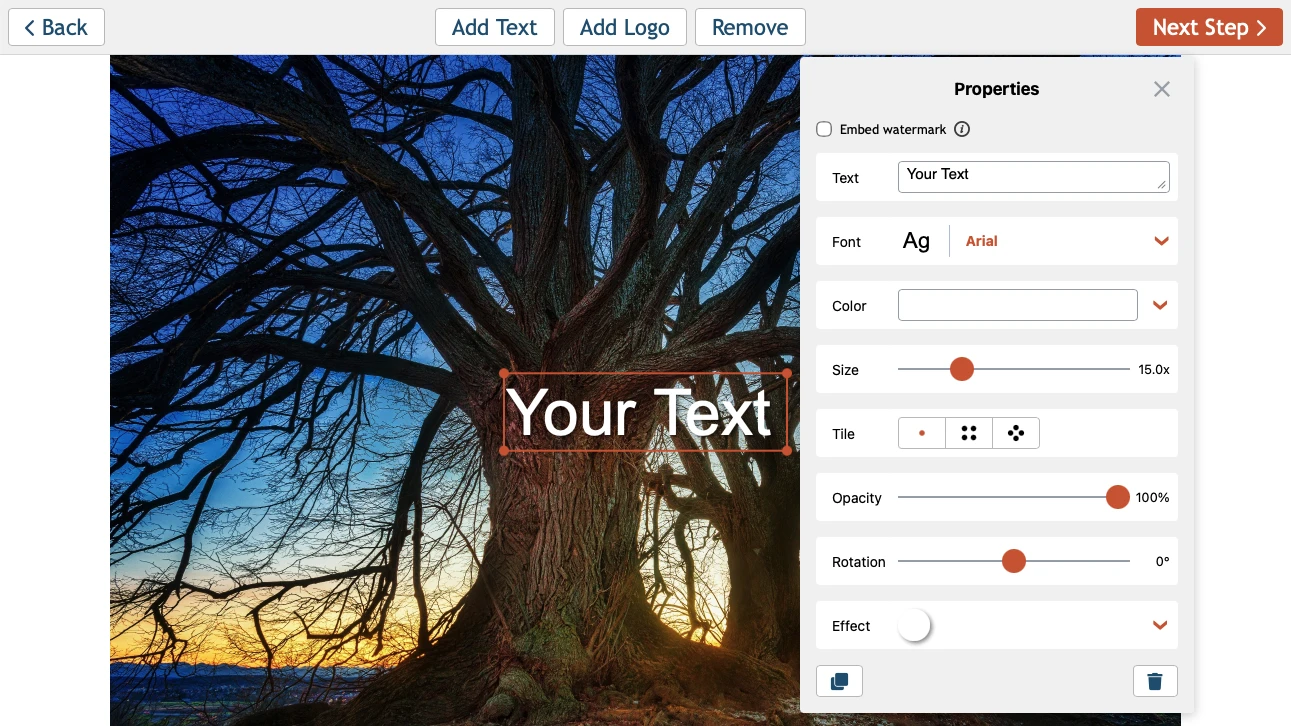
Étape 2. Ajoutez un filigrane texte ou logo

Choisissez le type de filigrane qui convient à votre objectif. Un filigrane texte fonctionne bien pour un nom, une signature, une mention de copyright ou une URL, tandis qu'un filigrane logo convient mieux au branding visuel. Si vous utilisez un logo, un fichier PNG avec fond transparent donne généralement les meilleurs résultats.
ajouter un filigrane à une photo

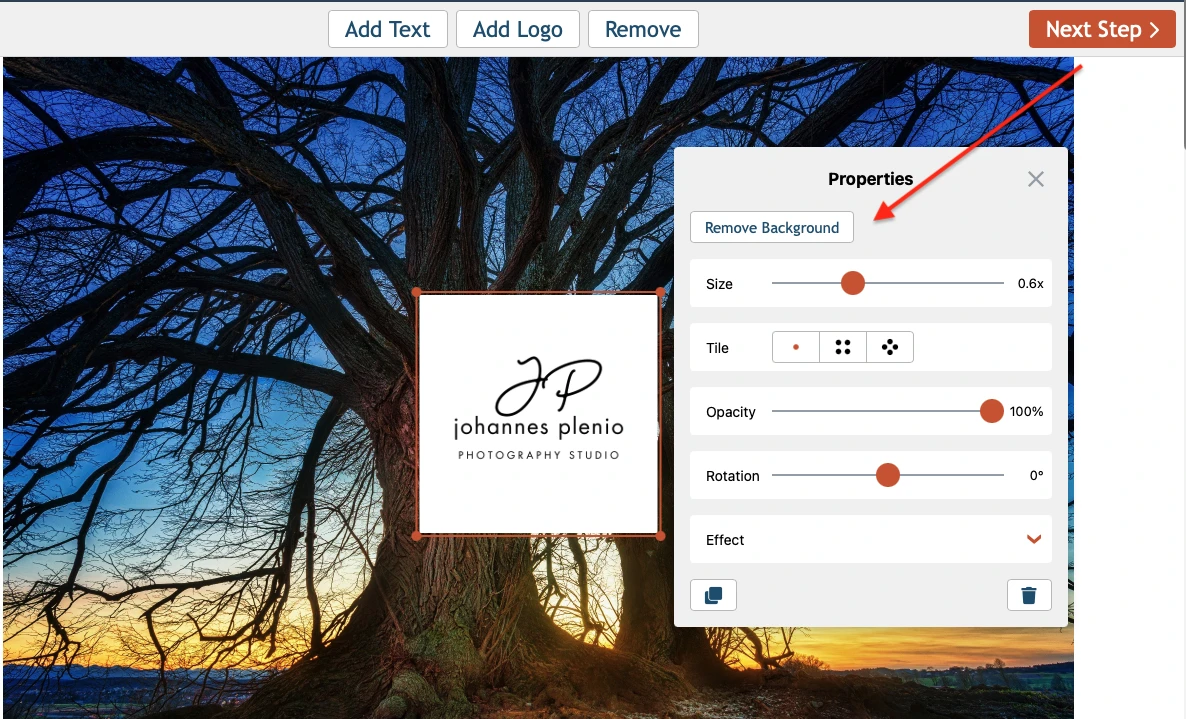
Astuce :

Vous n'avez pas encore de logo prêt ? Vous pouvez en créer un simple dans l'application ou supprimer l'arrière-plan d'une image existante avant de l'utiliser comme filigrane.
ajouter un filigrane à des photos

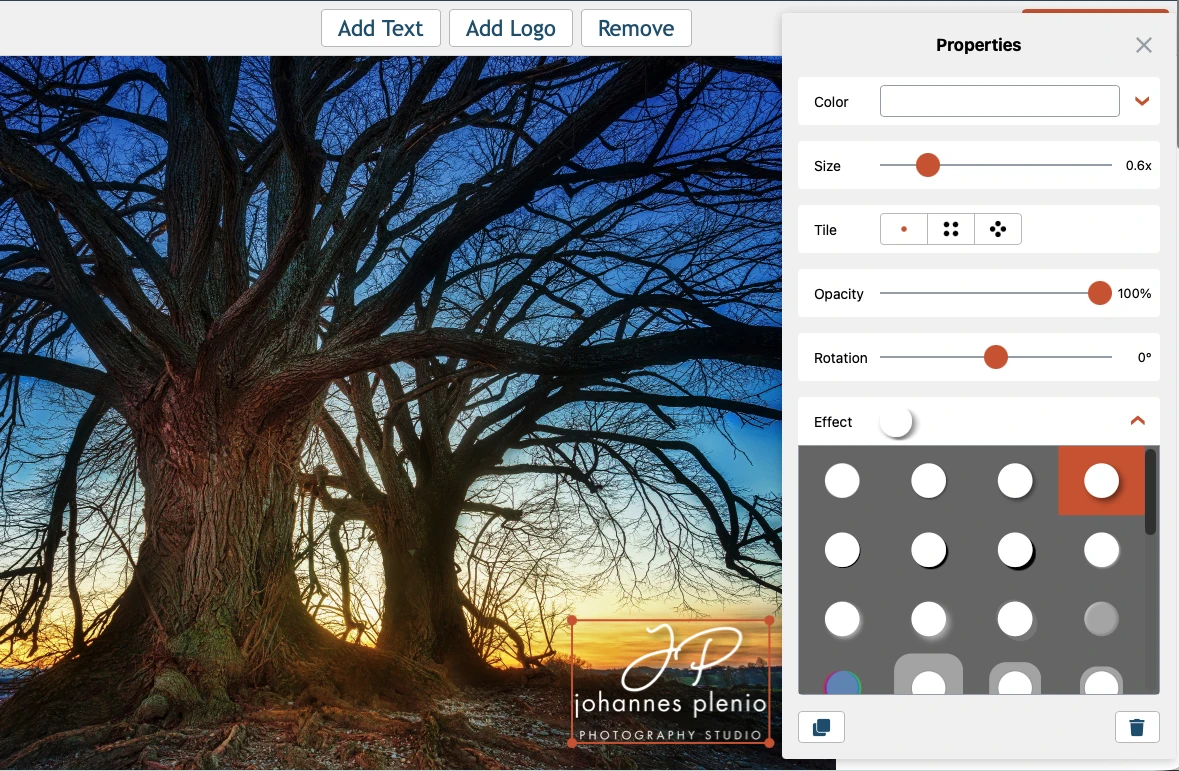
Étape 3. Ajustez le filigrane

Personnalisez la position, l'opacité, la taille et le style du filigrane afin qu'il s'accorde avec l'image tout en restant visible. Si votre priorité est la protection, utilisez des options comme le filigrane en mosaïque ou intégré. Si votre priorité est le branding, gardez un design plus propre et discret.
ajouter un filigrane sur photo

Étape 4. Prévisualisez et exportez

Vérifiez le résultat avant d'enregistrer ou de télécharger les images. C'est particulièrement utile lorsque vous travaillez sur un lot plus important, car vous pouvez encore faire des ajustements finaux.
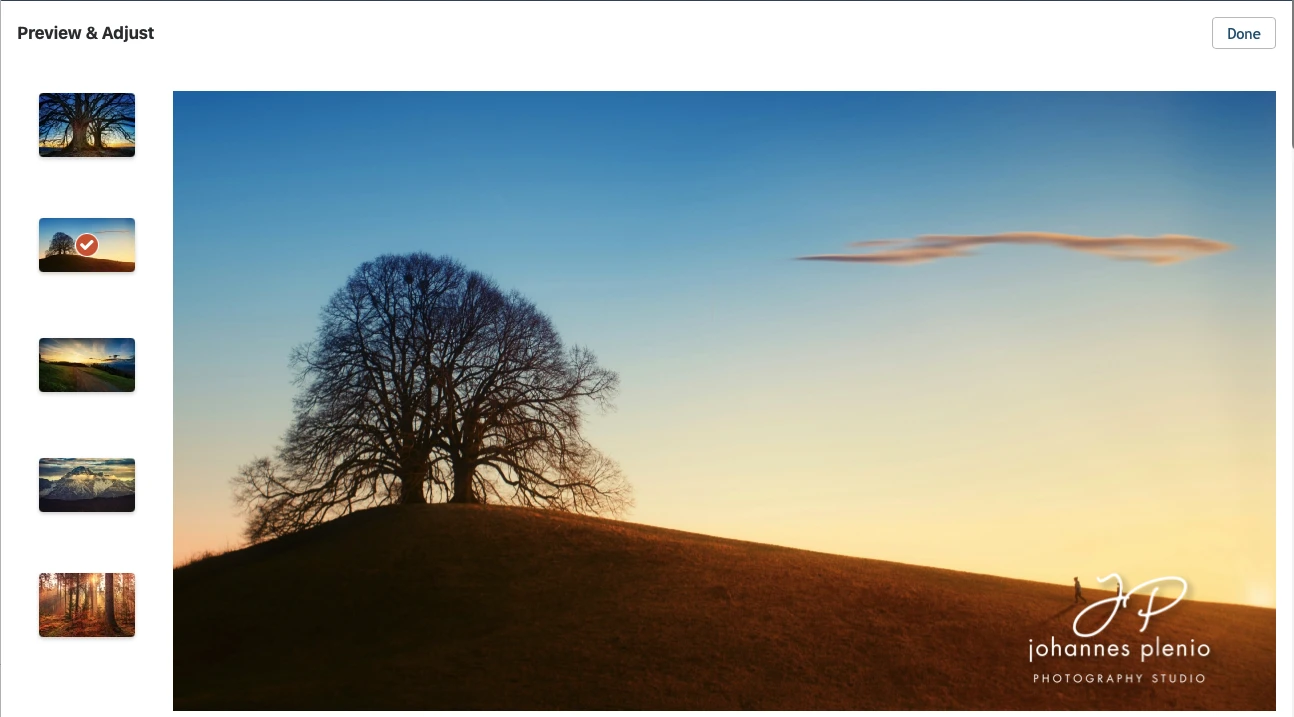
images avec filigrane

Où placer un filigrane sur une photo

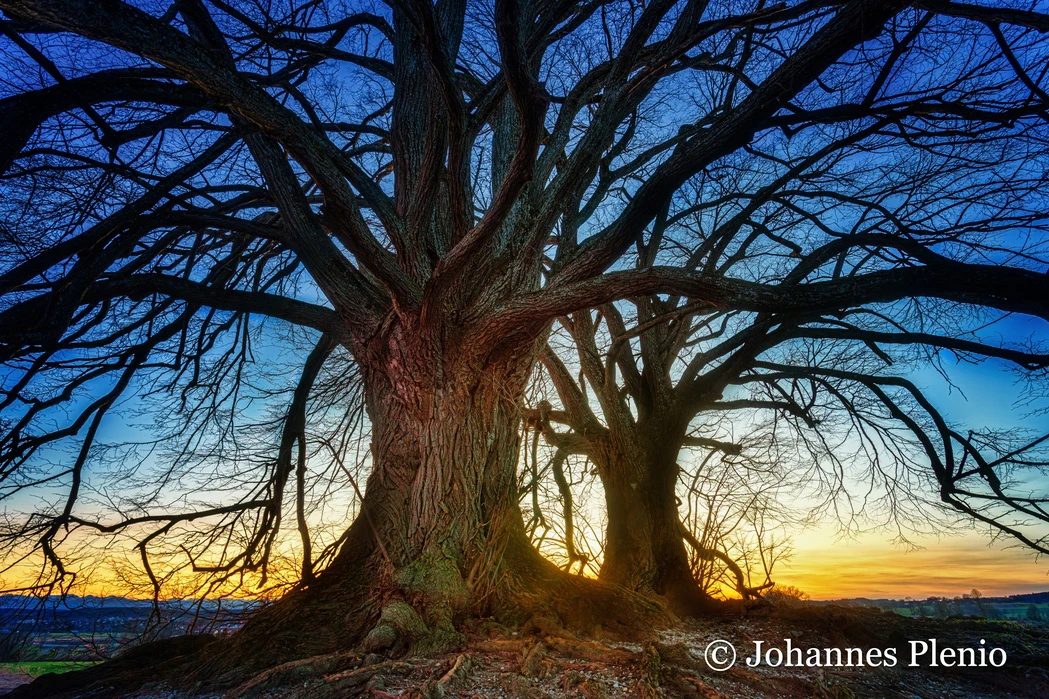
Le meilleur emplacement dépend de ce qui compte le plus pour vous : la protection, le branding ou un rendu visuel plus propre. Un filigrane centré est plus difficile à supprimer, alors qu'un filigrane dans un coin gêne moins et convient mieux à un branding discret.

Placement au centre

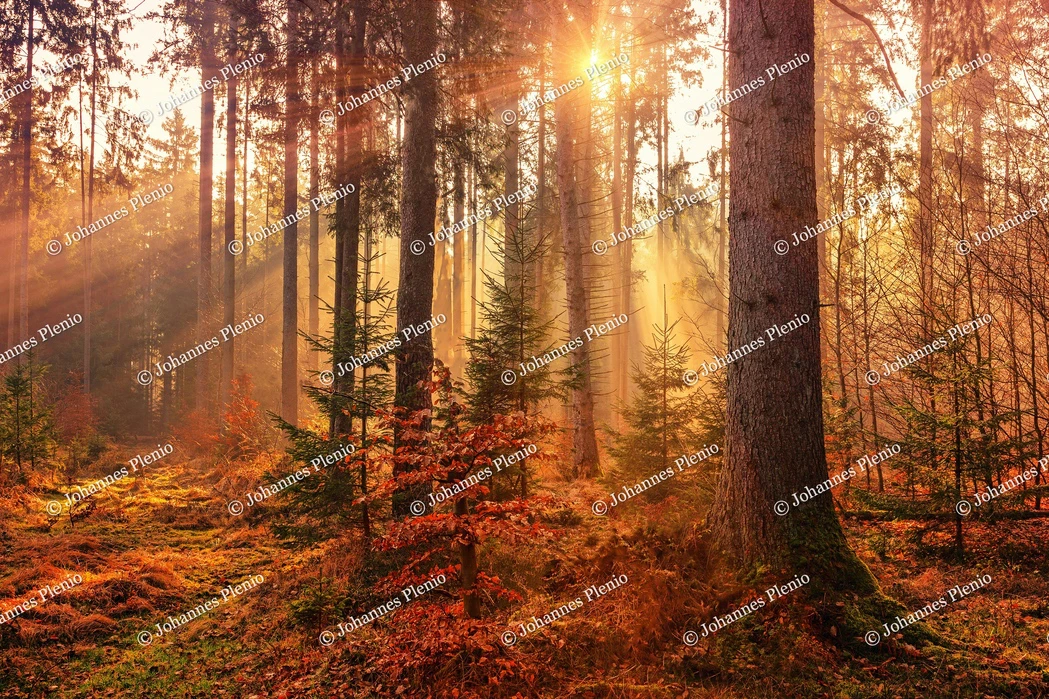
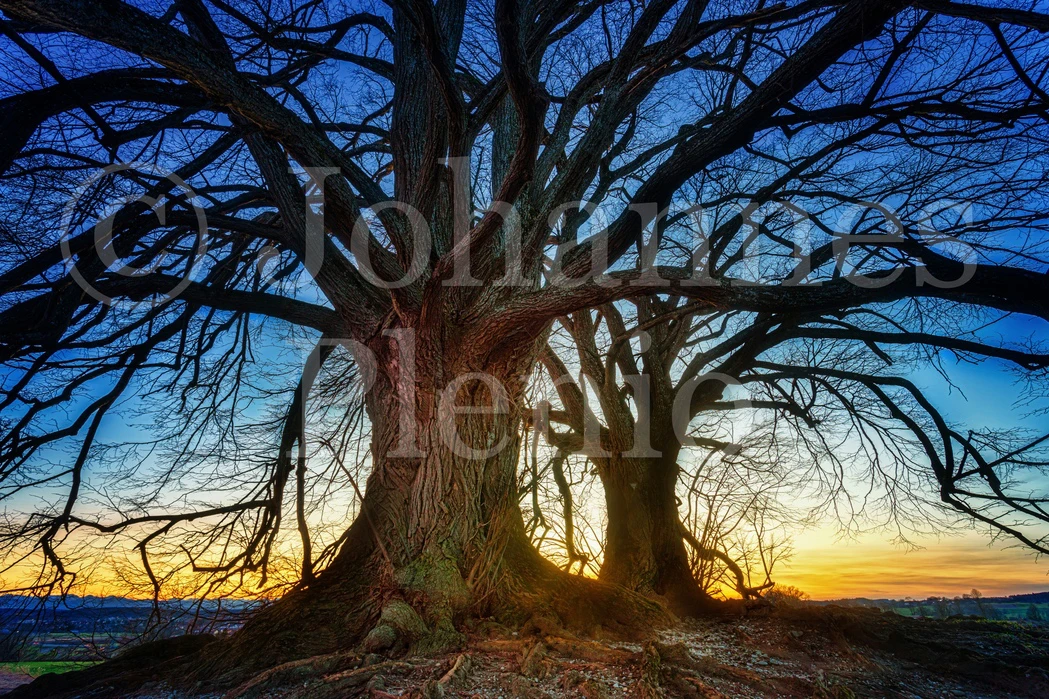
Un filigrane centré est le plus difficile à recadrer sans abîmer l'image. Il est particulièrement adapté si votre objectif principal est de protéger des aperçus, des épreuves ou des images partagées en ligne avant livraison.

photos avec filigrane

Placement dans un coin

Un filigrane dans un coin est plus subtil et donne généralement un rendu plus propre, ce qui en fait un meilleur choix pour le branding. Il reste visible sans détourner trop l'attention de la photo.

filigrane sur photo

Sur le sujet principal

Placer le filigrane sur le sujet principal offre une meilleure protection que dans une zone vide. Cela rend la suppression plus difficile, surtout si un recadrage abîmerait la partie la plus importante de l'image.

créer un filigrane

Filigrane en mosaïque

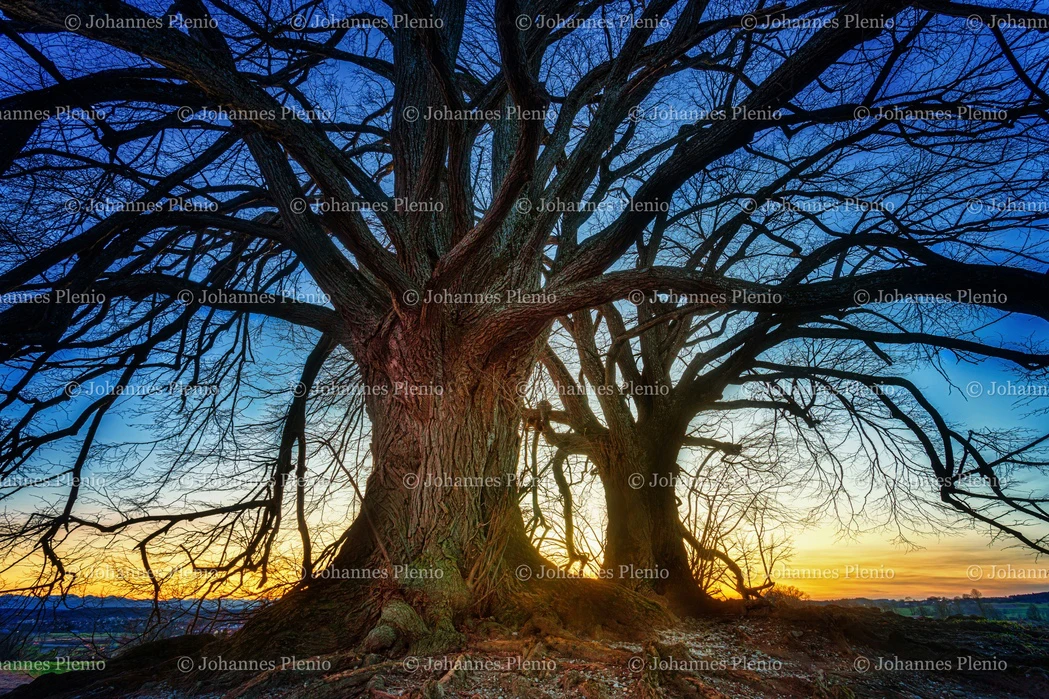
Un filigrane en mosaïque se répète sur toute l'image et offre la protection visible la plus forte. C'est une bonne option pour les aperçus, les images de type stock ou tout contenu que vous souhaitez partager publiquement sans en faciliter la réutilisation.

filigrane photo

Bonnes pratiques pour les filigranes

Un bon filigrane doit être suffisamment visible pour remplir son rôle, sans attirer trop l'attention au détriment de l'image. Le bon équilibre dépend de la manière dont vous utilisez la photo, de l'endroit où vous la publiez et de votre objectif.

Gardez-le lisible

Votre filigrane doit rester facile à lire en un coup d'oeil. Évitez les polices trop fines, trop décoratives ou peu contrastées, surtout si l'image a un arrière-plan chargé.

Adaptez-le à l'image

Le même filigrane ne fonctionne pas aussi bien sur chaque photo. Sur les images sombres, un filigrane clair est souvent plus visible, tandis que les images lumineuses peuvent nécessiter un design plus sombre ou plus défini.

Ne le faites pas trop petit

Un filigrane très petit peut sembler discret, mais il est souvent plus facile à ignorer. S'il doit être efficace, assurez-vous qu'il reste visible même après redimensionnement ou partage en ligne.

Réduisez l'opacité au lieu de le cacher

Si vous voulez un rendu plus subtil, baissez l'opacité plutôt que de rendre le filigrane minuscule ou de le placer là où personne ne le voit. Un filigrane plus grand et moins opaque crée souvent un meilleur équilibre.

Gardez un style cohérent

Utiliser le même style de filigrane sur toutes vos images permet de construire une identité visuelle plus reconnaissable. C'est particulièrement utile si vous publiez sur votre site, votre portfolio, des marketplaces ou les réseaux sociaux.

FAQ

Comment ajouter gratuitement un filigrane à plusieurs photos ?

Importez vos images, ajoutez un filigrane texte ou logo, ajustez les paramètres puis exportez le résultat. L'outil est gratuit pour un nombre limité de photos.

Comment accélérer le processus ?

Le plus rapide consiste à utiliser des modèles de filigrane enregistrés et le traitement par lot. Au lieu de recréer le même filigrane à chaque fois, vous pouvez réutiliser un modèle sur plusieurs photos d'un coup.

Faut-il mettre un filigrane sur ses photos ?

Oui, si vous souhaitez protéger vos images ou rendre votre travail plus identifiable en ligne. Un filigrane peut décourager les usages non autorisés et aider à associer la photo à votre nom ou à votre marque.

Qu'est-ce qui est mieux : un filigrane texte ou un filigrane logo ?

Un filigrane texte est plus simple à créer, modifier et adapter à différentes images. Il convient bien pour un nom, une URL, une mention de copyright ou un identifiant social.

Un filigrane logo est plus adapté à un branding cohérent et à une identité visuelle plus forte, surtout si vous utilisez déjà le même logo ailleurs.

Outils d'édition de photos et de vidéos Visual Watermark