Aggiungi testo a una foto online

Aggiungi testo a una foto online in pochi clic. Usa questo strumento gratuito per scrivere una citazione ispiratrice, un messaggio importante o semplicemente qualche parola sulla tua immagine. Scarica la foto finale senza filigrana. Nessuna registrazione, nessuna pubblicità, nessuna complicazione.

Un modo migliore per aggiungere testo a una foto

Questo strumento è ideale quando devi aggiungere testo a una sola foto, vuoi un'opzione gratuita e preferisci un editor semplice con molte possibilità di personalizzazione.

aggiungi testo a un'immagine

Personalizza il testo come vuoi

L'editor è intuitivo e ti offre i controlli di cui hai bisogno senza riempire lo schermo di elementi inutili. Gli strumenti di modifica restano vicini al testo su cui stai lavorando, così puoi fare cambiamenti rapidamente senza menu complicati o finestre pop-up.

Puoi:

Gratis, privato e facile da usare

L'app funziona interamente online, quindi non devi scaricare o installare nulla. Non è necessario registrarsi e non ci sono annunci che intralciano il lavoro. I tuoi file non vengono mai caricati o archiviati sui nostri server, quindi tutto resta sul tuo dispositivo e le tue immagini rimangono private.

Altri vantaggi:

Come aggiungere testo a una foto

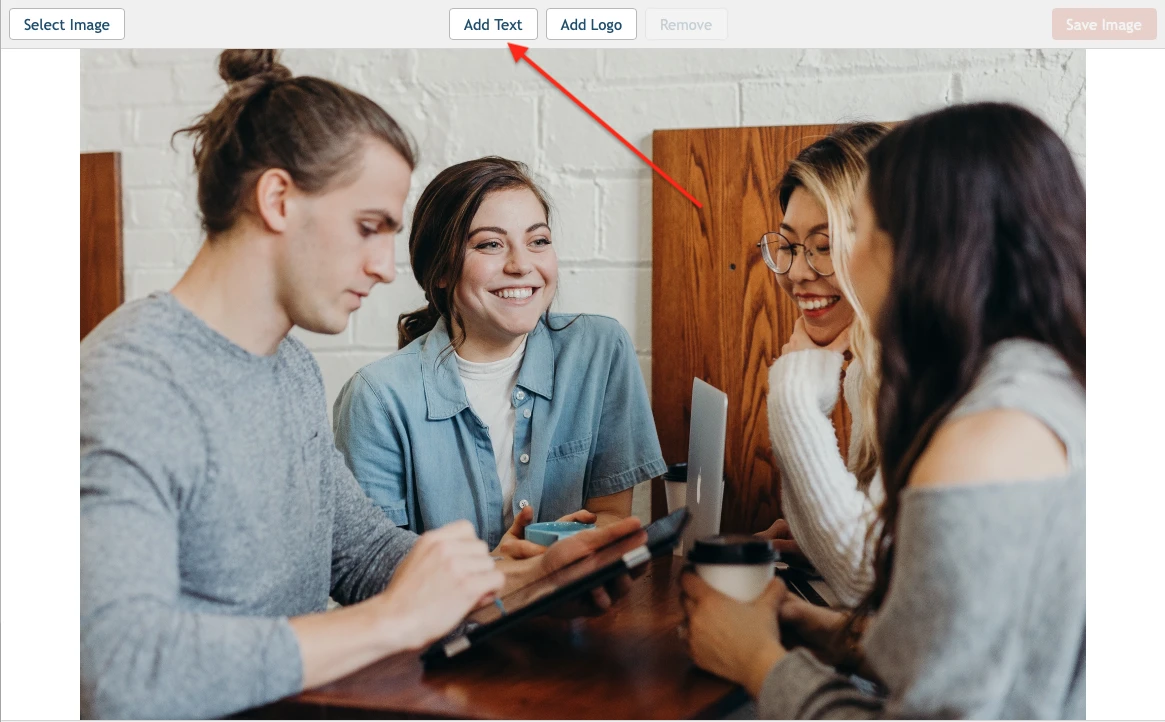
1. Carica la tua foto

Trascina una foto nell'app oppure fai clic su “Select Image”. Puoi caricare un'immagine direttamente dal tuo dispositivo, collegare un archivio cloud come Google Drive, Google Foto o Dropbox, oppure incollare il link di un'immagine da un sito web.

aggiungi testo a una foto

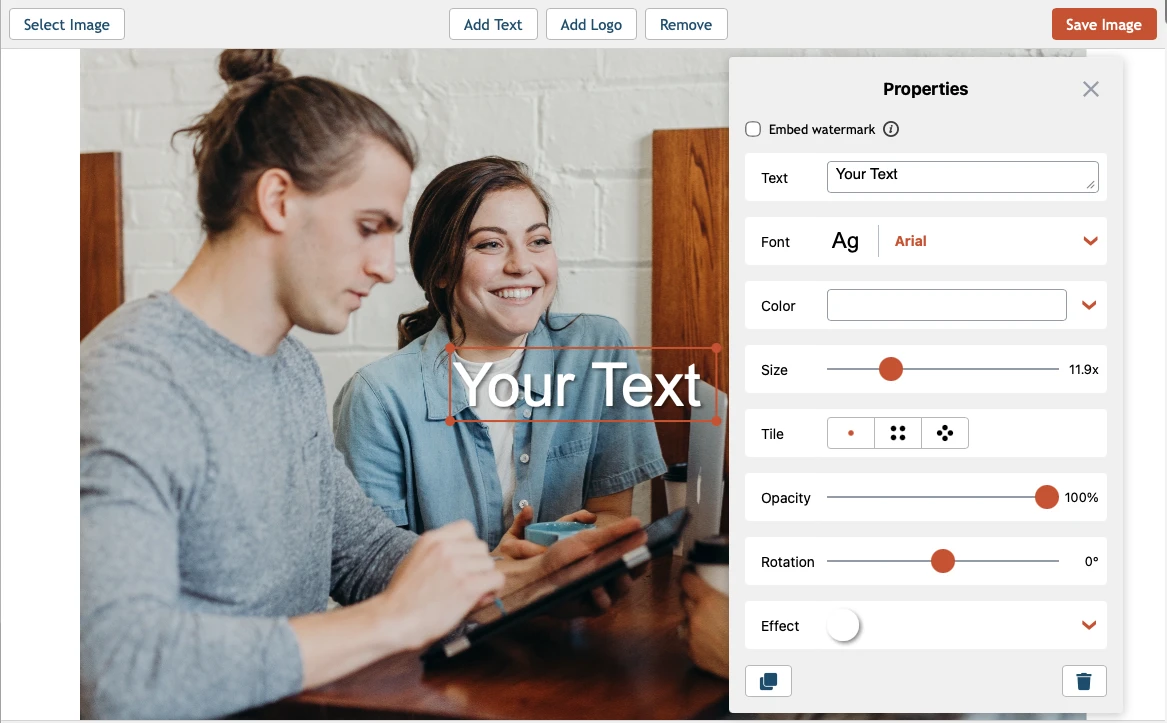
2. Aggiungi testo alla tua foto

Fai clic su “Add Text” nella parte superiore dell'app e inserisci quello che vuoi nella casella di testo. Scegli un font, cambia il colore se necessario e regola dimensione e posizione. Puoi rendere il testo più trasparente oppure farlo risaltare con effetti come ombre, sfondi o stili 3D.

scrivere testo su immagine

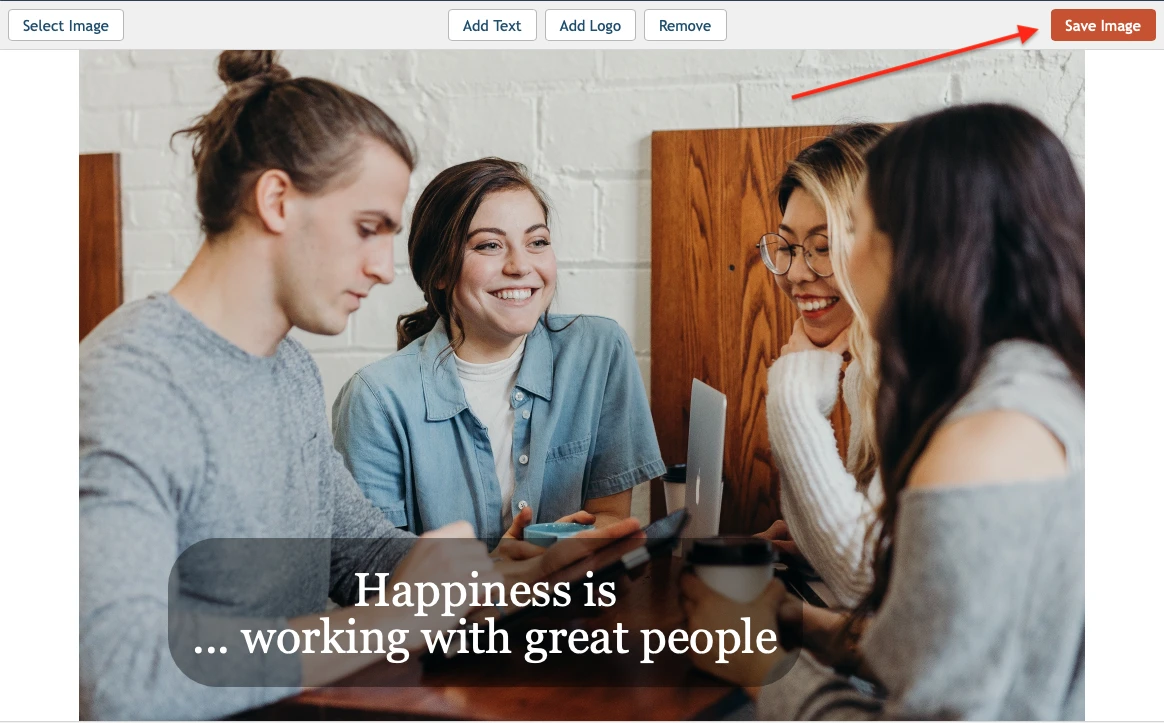
3. Scarica il risultato

Quando sei soddisfatto del design, fai clic su “Save Image” per scaricare l'immagine finale. L'app applica tutte le modifiche a una copia della foto caricata, quindi manterrai sia l'originale sia la nuova versione con testo.

aggiungi testo a immagine online

Come aggiungere testo a una foto come un designer

Quando aggiungi testo a una foto, le parole sono solo una parte del risultato. Il font, la dimensione, il colore e la posizione influenzano l'aspetto del testo sull'immagine e la sua leggibilità. Usa i suggerimenti qui sotto per scrivere testo su un'immagine in modo chiaro, equilibrato e visivamente forte.

Scegli un font adatto all'immagine

Il font dovrebbe adattarsi all'atmosfera e allo scopo dell'immagine. Un font pulito e semplice di solito funziona meglio per le foto di prodotto, mentre stili più decorativi o scritti a mano possono essere adatti a citazioni, inviti o grafiche per i social media. Poiché l'app ti dà accesso a centinaia di font, è più facile trovare uno stile che sembri giusto per il tuo testo.

Rendi il testo facile da leggere

Se vuoi aggiungere testo a un'immagine in modo efficace, la leggibilità deve venire prima di tutto. Il testo chiaro può sparire su uno sfondo chiaro, mentre quello scuro può perdersi nelle aree più scure dell'immagine. Per rendere il testo più leggibile, prova ad aggiungere un'ombra, un contorno o uno sfondo pieno dietro le parole.

Usa il colore con intenzione

Puoi scegliere un colore già presente nella foto, ma spesso funziona meglio sceglierne uno che compare nei dettagli più piccoli anziché nelle aree dominanti dell'immagine. Per evitare che il testo si confonda con lo sfondo, prova una tonalità leggermente diversa. Un'altra opzione è scegliere un colore complementare se vuoi che il testo risalti di più.

Trova la dimensione e la posizione giuste

La dimensione e la posizione del testo possono cambiare completamente l'aspetto dell'immagine. Se scrivi testo su un'immagine, assicurati che sia abbastanza grande da essere letto a colpo d'occhio e che sia posizionato dove non compete con il soggetto principale. Puoi centrare il testo per un impatto visivo più forte oppure metterlo in un'area più tranquilla per un risultato più pulito.

FAQ

Come si aggiunge testo a un'immagine gratis?

È semplicissimo. Apri l'app Aggiungi testo a una foto nel browser, carica un'immagine, fai clic su “Add Text”, digita ciò che ti serve e personalizza il testo. Tutto qui. La tua immagine modificata sarà pronta per essere scaricata gratuitamente in pochi minuti.

Hai bisogno di una guida visiva? Guarda il nostro video tutorial su YouTube.

Posso aggiungere più di un blocco di testo sulla stessa immagine?

Sì. Puoi inserire più blocchi di testo su una sola immagine e stilizzare ciascuno separatamente. È utile se vuoi combinare un titolo con una breve didascalia, aggiungere etichette a diverse parti dell'immagine o creare un layout più strutturato.

Come aggiungo testo a uno screenshot online?

Il nostro strumento online gratuito “Aggiungi testo a una foto” ti permette di lavorare con qualsiasi immagine, inclusi gli screenshot. Ti serviranno solo pochi minuti per scrivere il tuo testo. Ti basta caricare lo screenshot nell'app, aggiungere e personalizzare il testo, poi salvare l'immagine finale sul computer, sul telefono o nel tuo archivio cloud.

Che tipo di testo posso aggiungere a una foto?

Puoi aggiungere testo breve o più lungo a una foto, inclusi titoli, didascalie, etichette, nomi, testi promozionali o blocchi di testo più strutturati. Lo strumento ti permette anche di lavorare con testo multilinea, allinearlo a sinistra, a destra o al centro e regolare la spaziatura tra le righe, così è facile creare layout semplici o più curati.

Posso scaricare il risultato senza filigrana?

Sì. L'immagine finale può essere scaricata senza filigrana. Questo rende lo strumento particolarmente utile per modifiche rapide quando vuoi un risultato finale pulito.

Strumenti correlati

Hai bisogno di aggiungere un logo invece del testo?

Usa il nostro strumento Add Logo to Photo per posizionare un logo su una singola immagine e scaricare il risultato.

Hai bisogno di applicare una filigrana a più foto contemporaneamente?

Usa il nostro strumento Watermark Photos Online per applicare una filigrana a più immagini in un solo lotto.

Strumenti di editing di foto e video da Visual Watermark