Wil je online tekst toevoegen aan foto’s? Met deze gratis tool zet je in een paar klikken een inspirerende quote, een belangrijke boodschap of gewoon een paar woorden op je afbeelding. Download de bewerkte foto zonder watermerk. Geen registratie, geen advertenties, geen gedoe.
Deze tool is handig wanneer je tekst op foto wilt zetten zonder zware software te installeren. Je krijgt een gratis editor die simpel werkt en toch genoeg opties biedt om je ontwerp netjes af te werken.
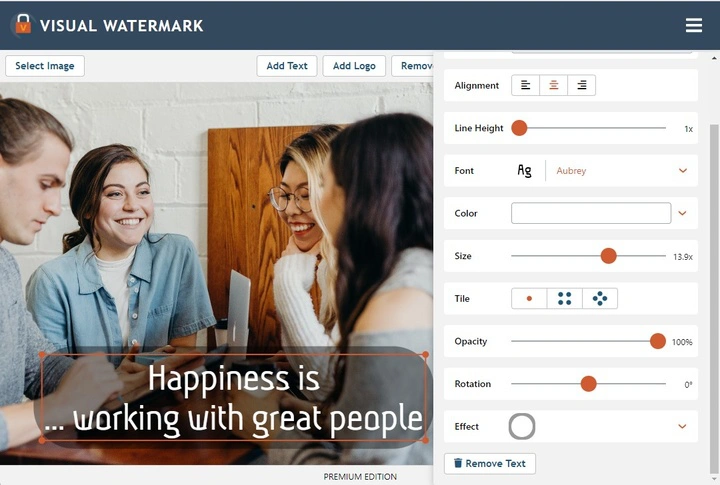
Geef je tekst precies de stijl die je wilt
De editor is intuïtief en geeft je de functies die je nodig hebt zonder het scherm vol te zetten. De bewerkingstools blijven dicht bij de tekst waaraan je werkt, zodat je snel wijzigingen kunt maken zonder ingewikkelde menu's of pop-ups.
Je kunt:
Gratis, privé en eenvoudig in gebruik
De app werkt volledig online, dus je hoeft niets te downloaden of te installeren. Je hoeft je niet aan te melden en er zijn geen advertenties die storen. Je bestanden worden nooit naar onze servers geüpload of daar opgeslagen, dus alles blijft op je apparaat en je afbeeldingen blijven privé.
Meer voordelen:
1. Upload je foto
Sleep een foto naar de app of klik op “Afbeelding selecteren”. Je kunt een afbeelding direct vanaf je apparaat uploaden, cloudopslag zoals Google Drive, Google Foto's of Dropbox koppelen, of een afbeeldingslink van een website plakken.
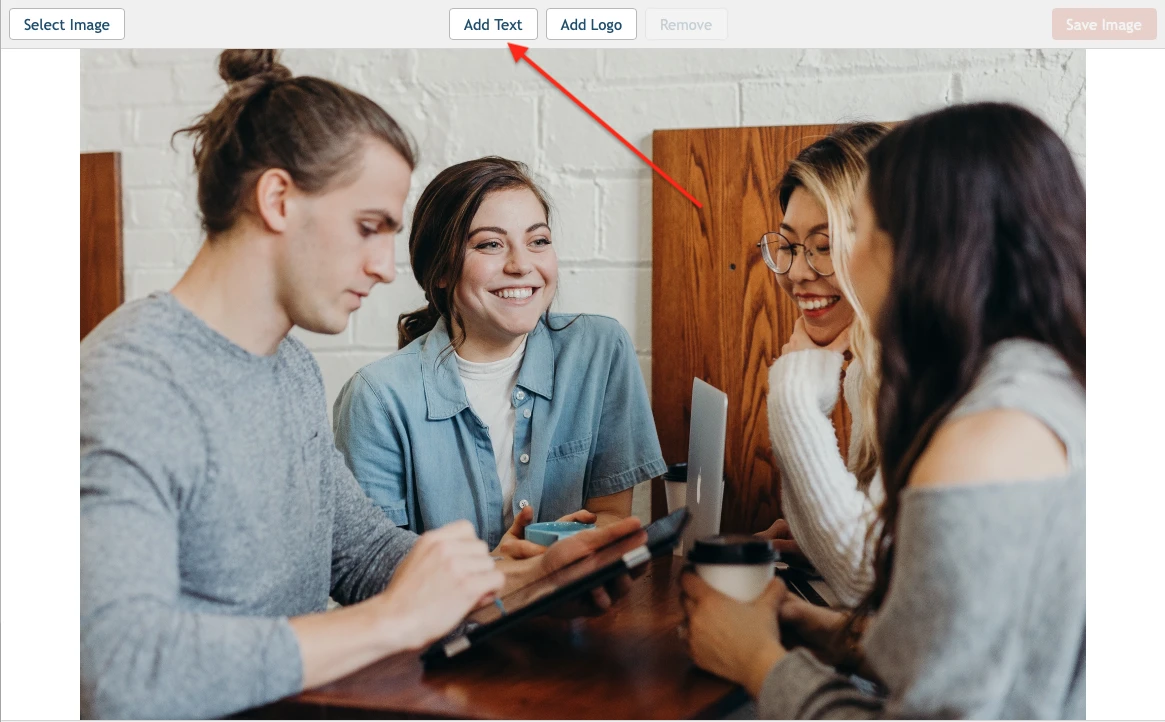
2. Voeg tekst toe aan je foto
Klik bovenaan in de app op “Tekst toevoegen” en typ wat je wilt in het tekstvak. Kies een lettertype, verander indien nodig de kleur en pas de grootte en positie aan. Je kunt de tekst transparanter maken of laten opvallen met effecten zoals schaduwen, achtergronden of 3D-stijlen.
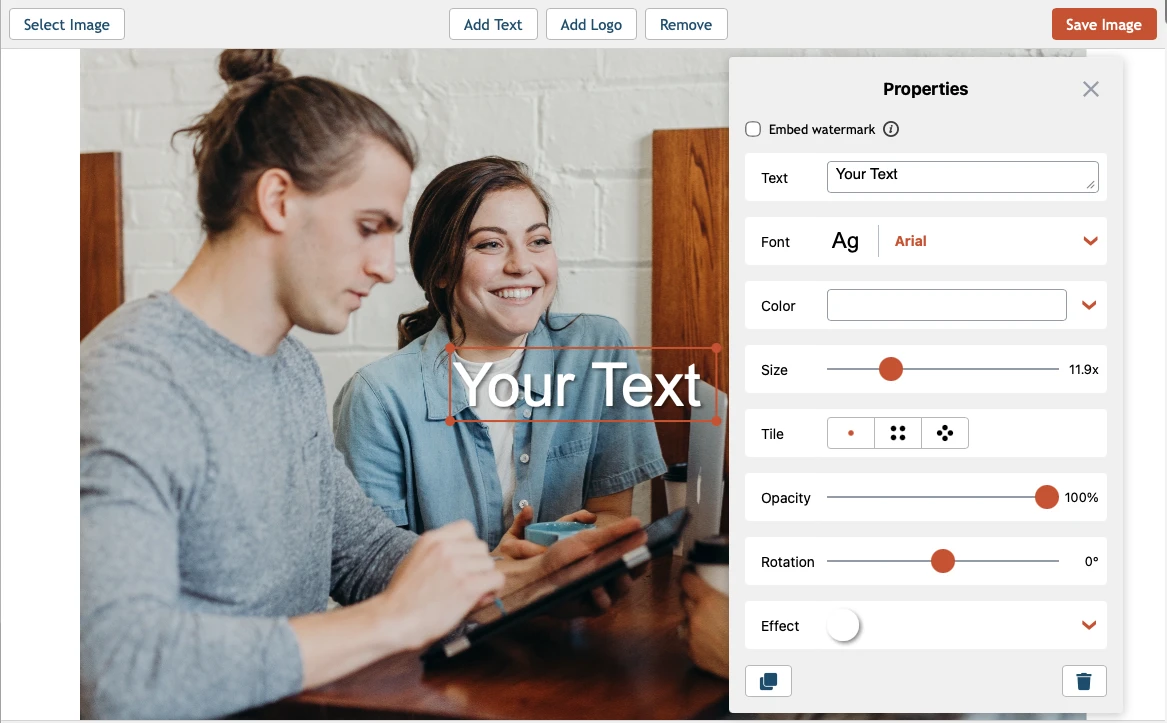
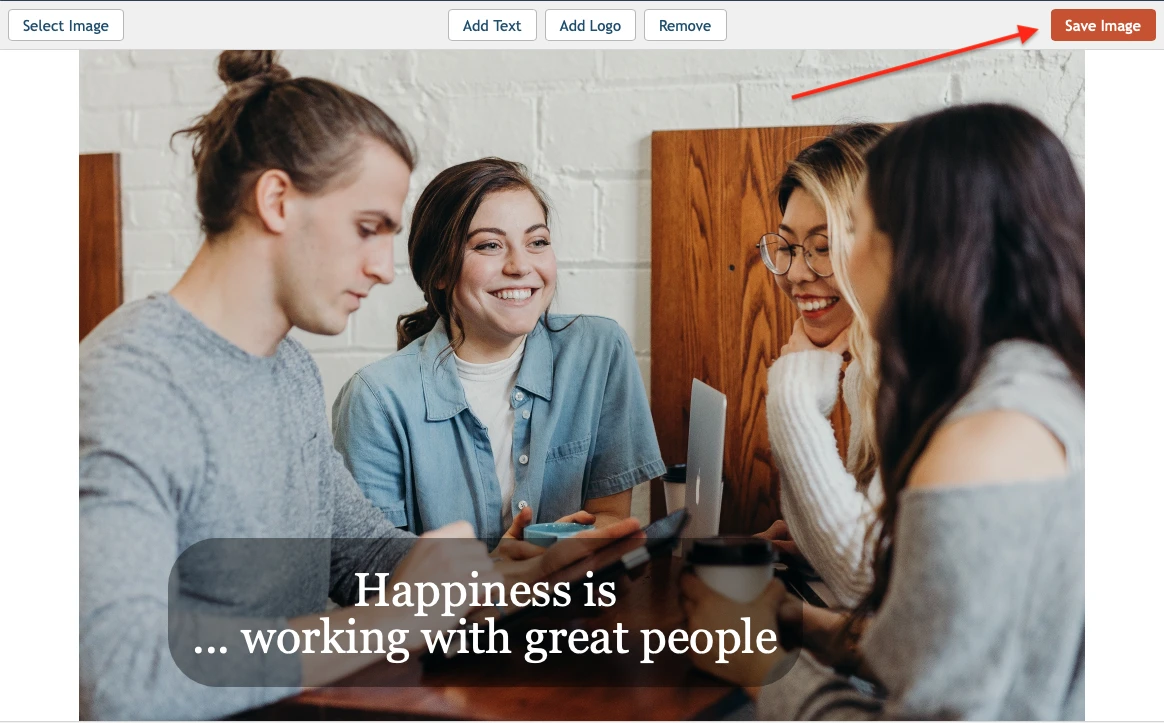
3. Download het resultaat
Als je tevreden bent met het ontwerp, klik je op “Afbeelding opslaan” om de bewerkte afbeelding te downloaden. De app past alle wijzigingen toe op een kopie van de geüploade foto, zodat je zowel het origineel als de nieuwe versie met tekst behoudt.
Wanneer je tekst aan een foto toevoegt, zijn de woorden zelf maar een deel van het resultaat. Het lettertype, de grootte, de kleur en de plaatsing bepalen hoe de tekst eruitziet op de afbeelding en hoe gemakkelijk hij te lezen is. Gebruik de onderstaande tips wanneer je tekst op foto zet, zodat het resultaat duidelijk, evenwichtig en visueel sterk blijft.
Kies een lettertype dat bij de afbeelding past
Het lettertype moet passen bij de sfeer en het doel van de afbeelding. Een strak en eenvoudig lettertype werkt meestal het best voor productfoto's, terwijl decoratieve of handgeschreven stijlen goed passen bij quotes, uitnodigingen of socialmedia-afbeeldingen. Omdat de app je toegang geeft tot honderden lettertypes, is het makkelijker om een stijl te vinden die goed bij je tekst past.
Zorg dat je tekst goed leesbaar is
Als je tekst aan een afbeelding wilt toevoegen, moet leesbaarheid voorop staan. Lichte tekst kan verdwijnen op een lichte achtergrond, terwijl donkere tekst verloren kan gaan in donkere delen van de afbeelding. Om de tekst beter leesbaar te maken, kun je een schaduw, contour of effen achtergrond achter de woorden toevoegen.
Gebruik kleur bewust
Je kunt een kleur kiezen die al in de foto voorkomt, maar vaak werkt het beter om een kleur te kiezen uit kleinere details dan uit de dominante vlakken van de afbeelding. Om te voorkomen dat de tekst in de achtergrond opgaat, kun je een iets andere tint gebruiken. Een andere optie is een complementaire kleur te kiezen als je wilt dat de tekst sterker opvalt.
Zoek de juiste grootte en plaatsing
De grootte en positie van je tekst kunnen de hele uitstraling van de afbeelding veranderen. Als je gratis tekst op foto wilt zetten, zorg er dan voor dat de tekst groot genoeg is om in één oogopslag te lezen en dat hij niet concurreert met het hoofdonderwerp. Je kunt de tekst centreren voor een sterker visueel effect of hem in een rustiger gebied plaatsen voor een rustiger resultaat.
Dat is heel eenvoudig. Open de app Tekst toevoegen aan foto in je browser, upload een afbeelding, klik op “Tekst toevoegen”, typ wat je nodig hebt en pas de tekst aan. Klaar. Je bewerkte afbeelding is in slechts een paar minuten gratis klaar om te downloaden.
Wil je een visuele uitleg? Bekijk onze videotutorial op YouTube.
Ja. Je kunt meerdere tekstblokken op één afbeelding plaatsen en elk blok afzonderlijk stylen. Dat is handig als je een titel wilt combineren met een korte beschrijving, labels aan verschillende delen van de afbeelding wilt toevoegen of een meer gestructureerde lay-out wilt maken.
Onze gratis online tool “Tekst toevoegen aan foto” werkt met alle soorten afbeeldingen, inclusief screenshots. Het kost je maar een paar minuten om je tekst toe te voegen. Upload simpelweg de screenshot naar de app, voeg de tekst toe en pas hem aan, en sla daarna de bewerkte afbeelding op je computer, telefoon of cloudopslag op.
Je kunt korte of langere tekst aan een foto toevoegen, waaronder titels, onderschriften, labels, namen, promotionele tekst of meer gestructureerde tekstblokken. De tool laat je ook met meerregelige tekst werken, tekst links, rechts of in het midden uitlijnen en de regelafstand aanpassen, zodat je eenvoudig zowel simpele als meer verzorgde lay-outs kunt maken.
Ja. De uiteindelijke afbeelding kan zonder watermerk worden gedownload. Dat maakt de tool bijzonder handig voor snelle bewerkingen wanneer je een schoon eindresultaat wilt.
Wil je liever een logo toevoegen?
Gebruik onze tool Logo toevoegen aan foto om een logo op één afbeelding te plaatsen en het resultaat te downloaden.
Wil je meerdere foto's tegelijk van een watermerk voorzien?
Gebruik onze tool Foto's online van een watermerk voorzien om in één keer een watermerk op meerdere afbeeldingen toe te passen.
 Visual Watermark
 Afbeeldingen bijsnijden
 Foto's comprimeren
 Afbeelding Formaat Wijzigen
 Tekst op foto zetten
 Converteren naar JPG
 Afbeeldingen vervagen