Dodaj tekst do zdjęcia online w zaledwie kilka kliknięć. Użyj tego darmowego narzędzia, aby umieścić na obrazie inspirujący cytat, ważną wiadomość albo po prostu kilka słów. Pobierz gotowe zdjęcie bez znaku wodnego. Bez rejestracji, bez reklam, bez komplikacji.
To narzędzie świetnie sprawdza się wtedy, gdy chcesz dodać napis do jednego zdjęcia, potrzebujesz darmowej opcji i wolisz prosty edytor z wieloma możliwościami stylizacji.

Stylizuj tekst dokładnie tak, jak chcesz
Edytor jest intuicyjny i daje Ci potrzebne narzędzia bez zaśmiecania ekranu. Narzędzia edycji pozostają blisko tekstu, nad którym pracujesz, dzięki czemu możesz szybko wprowadzać zmiany bez skomplikowanych menu i wyskakujących okien.
Możesz:
Za darmo, prywatnie i łatwo
Aplikacja działa całkowicie online, więc nie musisz nic pobierać ani instalować. Nie trzeba się rejestrować, a reklamy nie przeszkadzają w pracy. Twoje pliki nigdy nie są wysyłane na nasze serwery ani na nich przechowywane, więc wszystko zostaje na Twoim urządzeniu, a Twoje obrazy pozostają prywatne.
Więcej korzyści:
1. Prześlij swoje zdjęcie
Przeciągnij zdjęcie do aplikacji albo kliknij “Wybierz obraz”. Możesz przesłać obraz bezpośrednio z urządzenia, połączyć chmurę, taką jak Google Drive, Zdjęcia Google albo Dropbox, lub wkleić link do obrazu ze strony internetowej.

2. Dodaj tekst do swojego zdjęcia
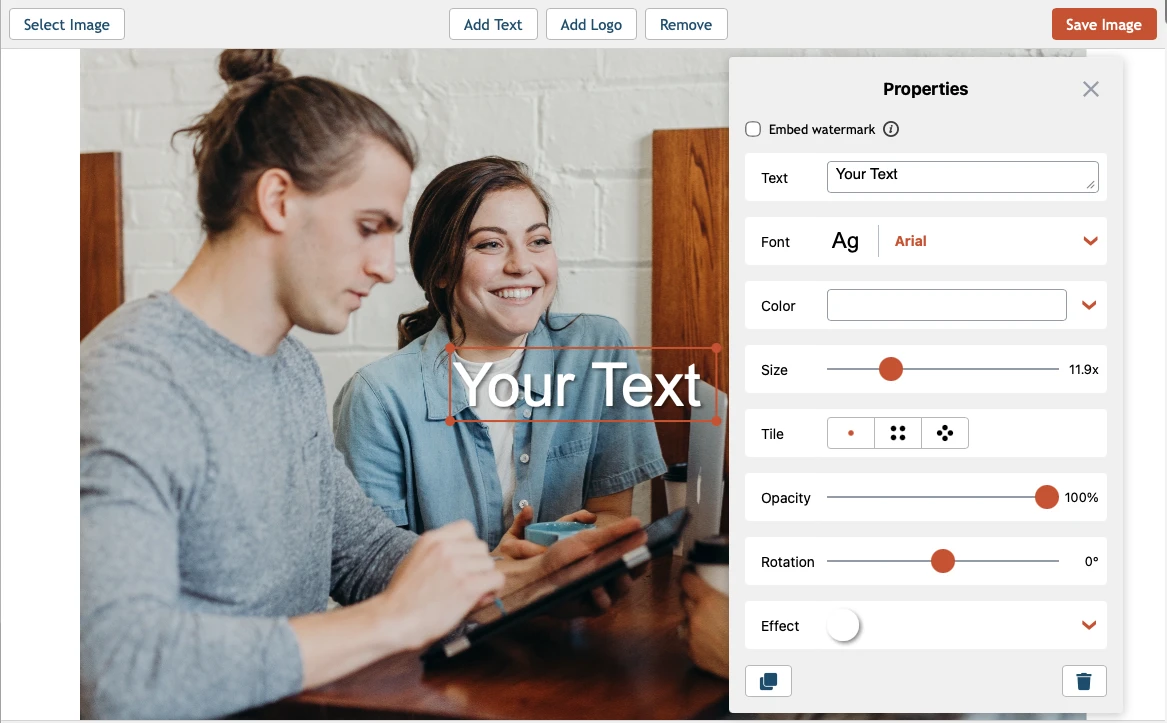
Kliknij “Dodaj tekst” u góry aplikacji i wpisz w polu tekstowym wszystko, co chcesz. Wybierz czcionkę, w razie potrzeby zmień kolor oraz dostosuj rozmiar i pozycję. Możesz też zwiększyć przezroczystość napisu albo wyróżnić go efektami, takimi jak cień, tło czy styl 3D.
3. Pobierz wynik
Gdy będziesz zadowolony z projektu, kliknij “Zapisz obraz”, aby pobrać gotowy obraz. Aplikacja stosuje wszystkie zmiany do kopii przesłanego zdjęcia, więc zachowasz zarówno oryginał, jak i nową wersję z tekstem.

Gdy dodajesz napis do zdjęcia, same słowa to tylko część efektu. Czcionka, rozmiar, kolor i umiejscowienie wpływają na to, jak tekst wygląda na obrazie i jak łatwo go odczytać. Skorzystaj z poniższych wskazówek, aby umieszczać tekst na obrazie w sposób czytelny, zrównoważony i atrakcyjny wizualnie.
Wybierz czcionkę pasującą do obrazu
Czcionka powinna pasować do nastroju i celu obrazu. Czysta, prosta czcionka zwykle najlepiej sprawdza się w przypadku zdjęć produktowych, natomiast bardziej dekoracyjne lub odręczne style mogą lepiej pasować do cytatów, zaproszeń lub grafik do mediów społecznościowych. Ponieważ aplikacja daje dostęp do setek czcionek, łatwiej znaleźć styl odpowiedni dla Twojego tekstu.
Zadbaj o czytelność tekstu
Jeśli chcesz skutecznie dodać tekst do obrazu, czytelność powinna być najważniejsza. Jasny tekst może zniknąć na jasnym tle, a ciemny może zgubić się w ciemniejszych fragmentach zdjęcia. Aby poprawić czytelność, spróbuj dodać cień, kontur albo jednolite tło za słowami.
Używaj koloru świadomie
Możesz wybrać kolor, który już występuje na zdjęciu, ale często lepiej sprawdza się barwa obecna w drobnych detalach niż w dominujących obszarach obrazu. Aby tekst nie zlał się z tłem, spróbuj użyć nieco innego odcienia. Inną opcją jest kolor dopełniający, jeśli chcesz, by tekst bardziej się wyróżniał.
Znajdź odpowiedni rozmiar i położenie
Rozmiar i pozycja tekstu mogą całkowicie zmienić wygląd obrazu. Jeśli umieszczasz tekst na zdjęciu, upewnij się, że jest wystarczająco duży, by dało się go przeczytać od razu, i znajduje się w miejscu, gdzie nie konkuruje z głównym obiektem. Możesz wyśrodkować tekst dla mocniejszego efektu wizualnego albo umieścić go w spokojniejszym miejscu, aby uzyskać czystszy rezultat.
To bardzo proste. Otwórz w przeglądarce aplikację Dodaj tekst do zdjęcia, prześlij obraz, kliknij “Dodaj tekst”, wpisz to, czego potrzebujesz, i dostosuj tekst. To wszystko. Edytowany obraz będzie gotowy do bezpłatnego pobrania w zaledwie kilka minut.
Potrzebujesz instrukcji wizualnej? Obejrzyj nasz poradnik wideo na YouTube.
Tak. Możesz umieścić kilka bloków tekstowych na jednym obrazie i stylizować każdy z nich osobno. To przydaje się, jeśli chcesz połączyć tytuł z krótkim podpisem, dodać etykiety do różnych części obrazu albo stworzyć bardziej uporządkowany układ.
Nasze darmowe narzędzie online „Dodaj tekst do zdjęcia” działa z każdym rodzajem obrazu, w tym ze zrzutami ekranu. Wpisanie tekstu zajmie Ci tylko kilka minut. Wystarczy przesłać zrzut do aplikacji, dodać i dostosować tekst, a następnie zapisać gotowy obraz na komputerze, telefonie lub w chmurze.
Możesz dodać do zdjęcia krótki lub dłuższy tekst, w tym tytuły, podpisy, etykiety, imiona, tekst promocyjny albo bardziej rozbudowane bloki tekstowe. Narzędzie pozwala też pracować z tekstem wielowierszowym, wyrównywać go do lewej, prawej lub do środka oraz zmieniać odstępy między liniami, dzięki czemu łatwo stworzysz zarówno proste, jak i bardziej dopracowane układy.
Tak. Gotowy obraz można pobrać bez znaku wodnego. Dzięki temu narzędzie jest szczególnie przydatne do szybkich edycji, gdy zależy Ci na czystym efekcie końcowym.
Chcesz zamiast tego dodać logo?
Skorzystaj z naszego narzędzia Dodaj logo do zdjęcia, aby umieścić logo na jednym obrazie i pobrać rezultat.
Chcesz dodać znak wodny do wielu zdjęć naraz?
Skorzystaj z naszego narzędzia Dodaj znak wodny do zdjęć online, aby nałożyć znak wodny na kilka obrazów w jednym wsadzie.
 Visual Watermark
 Przytnij zdjęcie
 Kompresuj plik
 Zmniejsz rozmiar zdjęcia
 Dodaj tekst do zdjęcia
 Konwertuj na JPG
 Rozmywaj obrazy