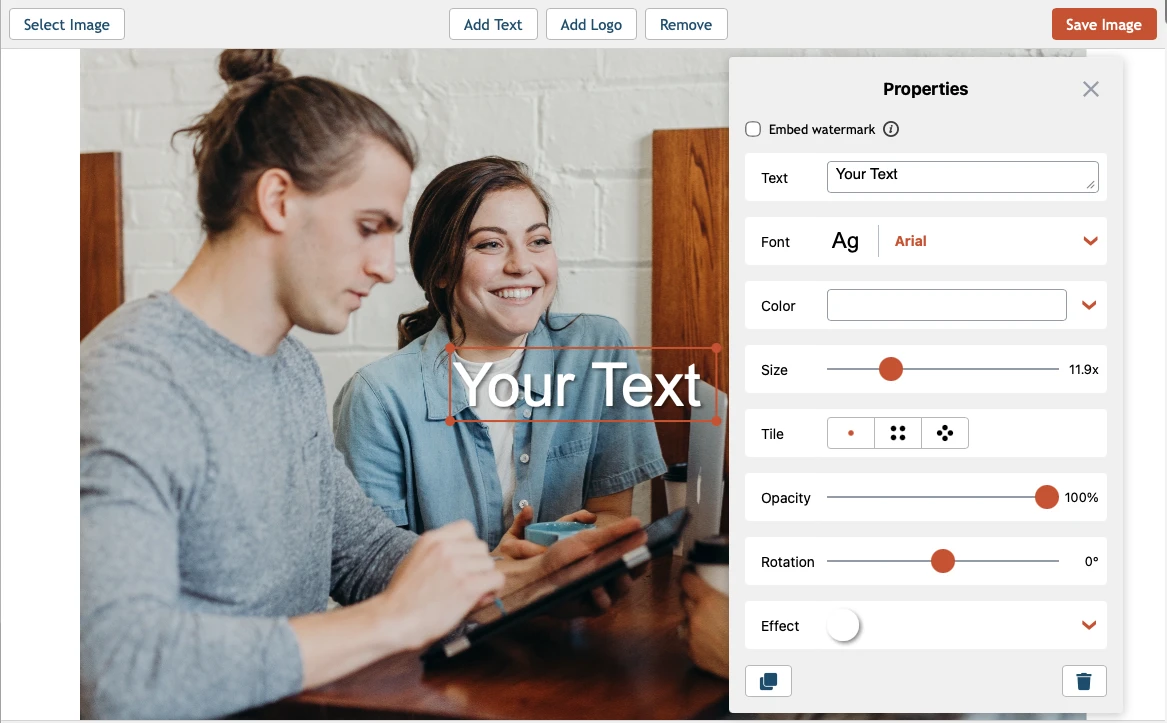
Adicionar texto à foto online

Adicione texto a uma foto online em apenas alguns cliques. Use esta ferramenta gratuita para escrever uma citação inspiradora, uma mensagem importante ou apenas algumas palavras na sua imagem. Baixe a foto final sem marca d'água. Sem cadastro, sem anúncios, sem complicação.

Uma maneira melhor de adicionar texto a uma foto

Esta ferramenta funciona muito bem quando você precisa adicionar texto a uma única foto, quer uma opção gratuita e prefere um editor simples com várias opções de design.

adicionar texto à imagem

Estilize o seu texto do jeito que quiser

O editor é intuitivo e oferece os controles de que você precisa sem poluir a tela. As ferramentas de edição ficam próximas ao texto em que você está trabalhando, para que você possa fazer mudanças rapidamente sem lidar com menus complicados ou pop-ups.

Você pode:

Grátis, privado e fácil de usar

O aplicativo funciona totalmente online, então não há nada para baixar ou instalar. Você não precisa se cadastrar e não há anúncios atrapalhando. Seus arquivos nunca são enviados nem armazenados em nossos servidores, então tudo permanece no seu dispositivo e suas imagens continuam privadas.

Mais benefícios:

Como adicionar texto a uma foto

1. Envie a sua foto

Arraste e solte uma foto no aplicativo ou clique em “Select Image”. Você pode enviar uma imagem diretamente do seu dispositivo, conectar um armazenamento em nuvem como Google Drive, Google Fotos ou Dropbox, ou colar o link de uma imagem de um site.

adicionar texto à foto

2. Adicione texto à sua foto

Clique em “Add Text” na parte superior do aplicativo e digite o que quiser na caixa de texto. Escolha uma fonte, mude a cor se necessário e ajuste o tamanho e a posição. Você também pode deixar o texto mais transparente ou destacá-lo com efeitos como sombras, fundos ou estilos 3D.

escrever texto na imagem

3. Baixe o resultado

Quando estiver satisfeito com o design, clique em “Save Image” para baixar a imagem final. O aplicativo aplica todas as mudanças a uma cópia da foto enviada, então você mantém tanto o original quanto a nova versão com texto.

adicionar texto à imagem online

Como adicionar texto a uma foto como um designer

Ao adicionar texto a uma foto, as palavras em si são apenas uma parte do resultado. A fonte, o tamanho, a cor e o posicionamento afetam a aparência do texto na imagem e a facilidade de leitura. Use as dicas abaixo para escrever texto na imagem de uma forma clara, equilibrada e visualmente forte.

Escolha uma fonte que combine com a imagem

A fonte deve combinar com o clima e o propósito da imagem. Uma fonte limpa e simples geralmente funciona melhor para fotos de produto, enquanto estilos mais decorativos ou manuscritos podem servir melhor para citações, convites ou artes para redes sociais. Como o aplicativo dá acesso a centenas de fontes, fica mais fácil encontrar um estilo que pareça certo para o seu texto.

Deixe o texto fácil de ler

Se você quer adicionar texto a uma imagem de forma eficaz, a legibilidade deve vir em primeiro lugar. Texto claro pode desaparecer em um fundo claro, enquanto texto escuro pode se perder nas partes mais escuras da imagem. Para deixar o texto mais fácil de ler, tente adicionar uma sombra, um contorno ou um fundo sólido atrás das palavras.

Use a cor com intenção

Você pode escolher uma cor que já apareça na foto, mas muitas vezes funciona melhor escolher uma que esteja em detalhes menores do que nas áreas dominantes da imagem. Para evitar que o texto se misture com o fundo, experimente um tom ou matiz um pouco diferente. Outra opção é escolher uma cor complementar se quiser que o texto se destaque mais.

Encontre o tamanho e a posição certos

O tamanho e a posição do seu texto podem mudar totalmente o visual da imagem. Se você vai escrever texto na imagem, certifique-se de que ele seja grande o suficiente para ser lido rapidamente e esteja colocado em uma área que não concorra com o assunto principal. Você pode centralizar o texto para um impacto visual mais forte ou colocá-lo em uma área mais tranquila para um resultado mais limpo.

FAQ

Como adicionar texto a uma imagem de graça?

É muito fácil. Abra o app Adicionar texto à foto no navegador, envie uma imagem, clique em “Add Text”, digite o que você precisa e personalize o texto. Pronto. Sua imagem editada ficará pronta para download gratuito em apenas alguns minutos.

Precisa de um passo a passo visual? Assista ao nosso tutorial em vídeo no YouTube.

Posso adicionar mais de um bloco de texto à mesma imagem?

Sim. Você pode colocar vários blocos de texto em uma imagem e estilizar cada um separadamente. Isso é útil se você quiser combinar um título com uma legenda curta, adicionar rótulos a diferentes partes da imagem ou criar um layout mais estruturado.

Como adiciono texto a uma captura de tela online?

Nossa ferramenta online gratuita “Adicionar texto à foto” permite trabalhar com qualquer imagem, incluindo capturas de tela. Você levará apenas alguns minutos para escrever seu texto. Basta enviar a captura ao aplicativo, adicionar e personalizar o texto, depois salvar a imagem final no computador, celular ou armazenamento em nuvem.

Que tipo de texto posso adicionar a uma foto?

Você pode adicionar texto curto ou mais longo a uma foto, incluindo títulos, legendas, rótulos, nomes, texto promocional ou blocos de texto mais estruturados. A ferramenta também permite trabalhar com texto em várias linhas, alinhá-lo à esquerda, à direita ou ao centro e ajustar o espaçamento entre linhas, facilitando a criação de layouts simples ou mais refinados.

Posso baixar o resultado sem marca d'água?

Sim. A imagem final pode ser baixada sem marca d'água. Isso torna a ferramenta especialmente útil para edições rápidas quando você quer um resultado final limpo.

Ferramentas relacionadas

Precisa adicionar um logo em vez disso?

Use nossa ferramenta Add Logo to Photo para colocar um logo em uma única imagem e baixar o resultado.

Precisa aplicar marca d'água em várias fotos de uma vez?

Use nossa ferramenta Watermark Photos Online para aplicar uma marca d'água a várias imagens em um único lote.

Ferramentas de edição de fotos e vídeos da Visual Watermark