В этом бесплатном редакторе можно быстро добавить текст на фото онлайн: написать цитату, вставить короткое сообщение, сделать подпись или добавить надпись на фото для соцсетей, магазина или личного архива. Готовую картинку можно скачать без водяного знака. Без регистрации, рекламы и лишних шагов.
Инструмент подойдет, если вам нужно добавить текст на одну фотографию, оформить текст на фото онлайн и сразу скачать результат. Редактор простой, но в нем достаточно настроек, чтобы надпись на фото выглядела аккуратно и читалась без усилий.

Оформите надпись так, как вам нужно
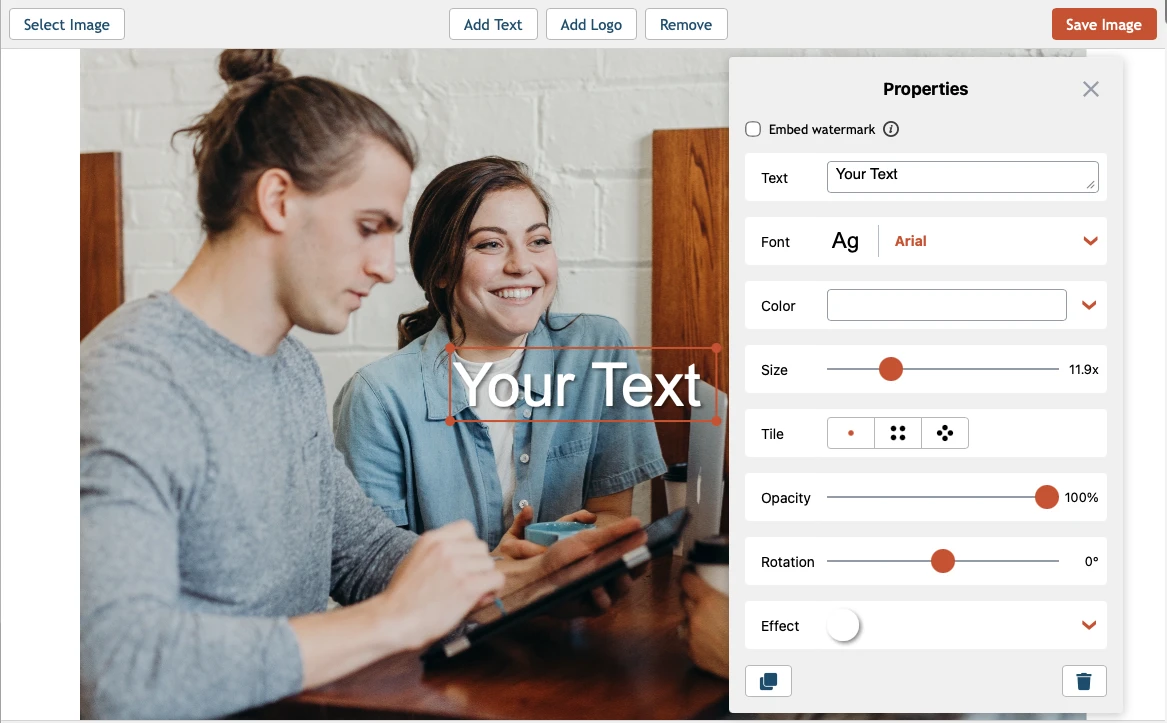
Чтобы наложить текст на фото, не нужно разбираться в сложных графических программах. Все основные настройки находятся рядом с выбранным текстовым блоком, поэтому вы сразу видите, как меняется шрифт, цвет, прозрачность, размер и положение надписи.
Вы можете:
Бесплатно, приватно и без установки
Приложение работает прямо в браузере, поэтому ничего скачивать или устанавливать не нужно. Регистрация не требуется, реклама не мешает работе. Файлы не загружаются на наши серверы и не хранятся там: обработка остается на вашем устройстве, а изображения — приватными.
Еще несколько преимуществ:
1. Загрузите фотографию
Перетащите фото в приложение или нажмите «Выбрать изображение». Вы можете загрузить файл с устройства, подключить Google Drive, Google Photos или Dropbox либо вставить ссылку на изображение с сайта.

2. Добавьте текст на фото
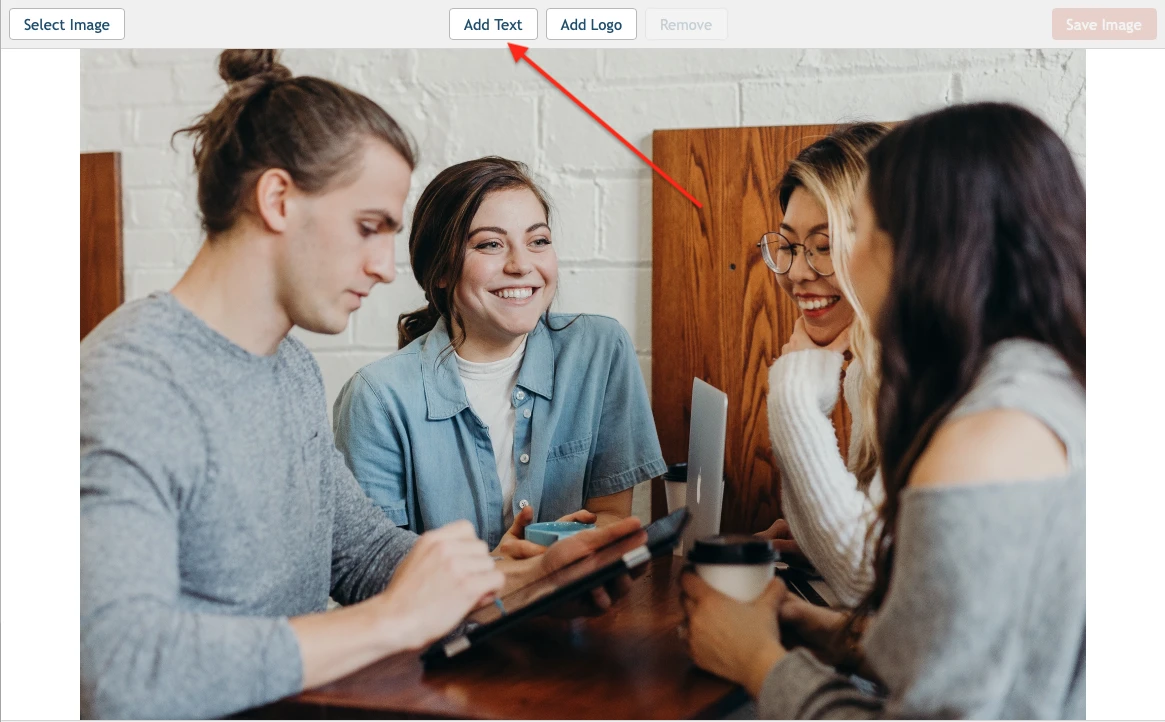
Нажмите «Добавить текст» в верхней части приложения и введите нужные слова. Так можно написать текст на фото, добавить подпись, заголовок или короткий комментарий. Затем выберите шрифт, настройте цвет, размер, прозрачность и положение. Если нужно выделить надпись, добавьте тень, фон, обводку или 3D-эффект.

3. Скачайте результат
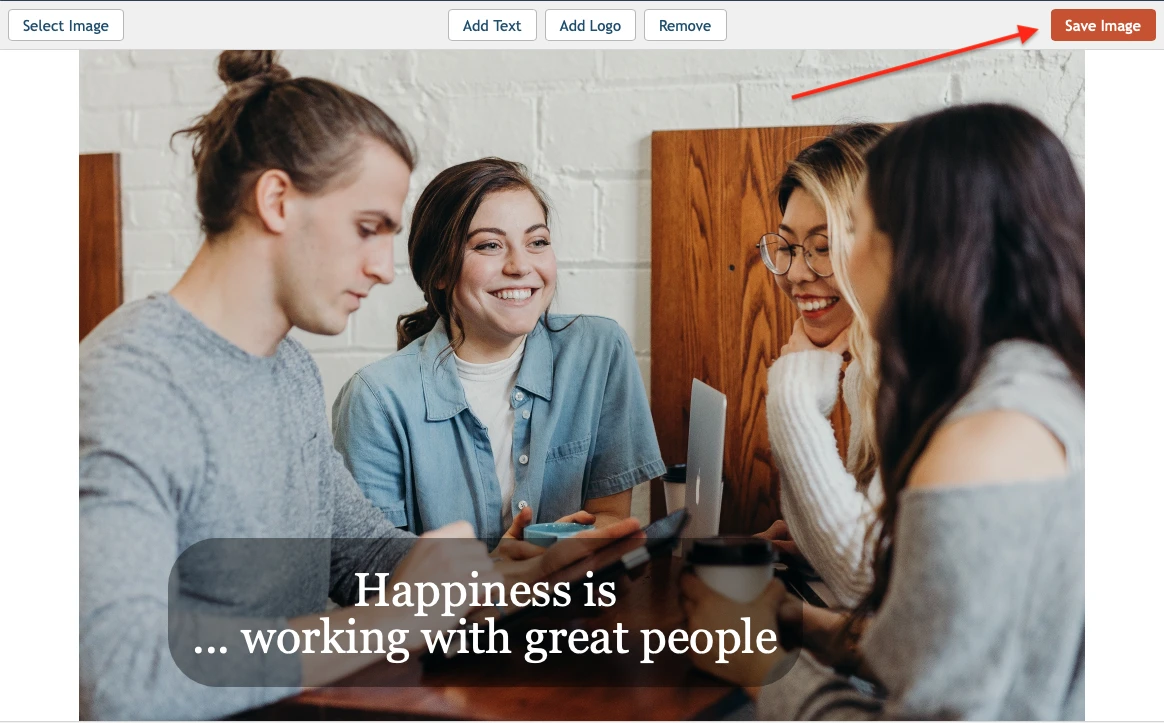
Когда результат вас устроит, нажмите «Сохранить изображение». Приложение применит изменения к копии загруженной фотографии, поэтому у вас останется и оригинал, и новая версия с текстом.

Когда вы добавляете текст на фото, важны не только сами слова. Шрифт, размер, цвет и расположение влияют на то, как надпись смотрится на изображении и насколько легко ее читать. Эти простые советы помогут наложить текст на фото так, чтобы он не спорил с кадром и выглядел естественно.
Выберите шрифт, который подходит изображению
Шрифт должен соответствовать настроению и назначению изображения. Чистые и простые шрифты обычно лучше подходят для фото товаров, а более декоративные или рукописные стили хорошо смотрятся на цитатах, приглашениях и графике для соцсетей. В редакторе доступны сотни шрифтов, поэтому подобрать подходящий стиль для текста намного проще.
Сделайте текст легко читаемым
Если вы хотите вставить текст на фото так, чтобы его заметили, сначала подумайте о читаемости. Светлый текст теряется на светлом фоне, а темный может сливаться с тенями. Чтобы надпись было легче читать, добавьте тень, обводку или однотонный фон за словами.
Используйте цвет осознанно
Можно выбрать цвет, который уже есть на фото, но часто лучше брать оттенок из небольших деталей, а не из доминирующих зон изображения. Чтобы текст не сливался с фоном, используйте немного другой тон или оттенок. Еще один вариант — выбрать контрастный цвет, если вы хотите сделать надпись на фото более заметной.
Подберите правильный размер и расположение
Размер и положение текста могут полностью изменить вид изображения. Если вы хотите добавить надпись на фото, убедитесь, что ее можно прочитать с первого взгляда и что она не закрывает важные детали. Текст можно выровнять по центру для сильного акцента или разместить в свободной части кадра для более спокойного результата.
Это очень просто. Откройте приложение «Добавить текст на фото» в браузере, загрузите картинку, нажмите «Добавить текст», введите нужные слова и настройте оформление. Через пару минут изображение с надписью будет готово к скачиванию.
Нужна наглядная инструкция? Посмотрите наш видеоурок на YouTube.
Да. Вы можете разместить на одном фото несколько текстовых блоков и оформить каждый отдельно. Это удобно, если нужно совместить заголовок с короткой подписью, добавить метки к разным частям изображения или сделать макет более структурированным.
Наш бесплатный инструмент работает с любыми изображениями, включая скриншоты. Загрузите скриншот, добавьте и настройте текст, а затем сохраните готовое изображение на компьютер, телефон или в облачное хранилище.
Можно добавить короткую или длинную надпись на фото: заголовок, подпись, имя, рекламную фразу, дату, цену, пояснение или многострочный текстовый блок. Инструмент позволяет сделать надпись на фото онлайн, выровнять текст по левому краю, по правому краю или по центру и настроить интервалы между строками.
Да. Готовое изображение можно скачать без водяного знака. Это делает инструмент особенно полезным для быстрых правок, когда нужен чистый финальный результат.
Нужно добавить логотип вместо текста?
Используйте наш инструмент Добавить логотип на фото, чтобы разместить логотип на одном изображении и скачать результат.
Нужно добавить водяной знак сразу на несколько фото?
Используйте наш инструмент Добавить водяной знак на фото онлайн, чтобы нанести водяной знак на несколько изображений за один раз.